

Índice
- Qué necesitas antes de empezar
- Cómo escuchar un PDF sin conexión con Local TTS
- Cómo comprobar que funciona realmente sin Internet
- ¿Puede leer un PDF escaneado?
- Cómo usar la función de lectura integrada del iPhone
- Por qué un lector de PDF sin conexión protege mejor la privacidad
- Qué revisar cuando un PDF no se lee correctamente
- Preguntas frecuentes
- Convierte tiempo de pantalla en tiempo de escucha
Hay momentos en los que necesitas leer un PDF, pero no puedes seguir mirando la pantalla. Quizá quieras repasar un informe durante el trayecto al trabajo, estudiar un artículo mientras caminas o descansar la vista mientras escuchas un libro electrónico. La reproducción sin conexión también importa cuando la cobertura es inestable o no quieres enviar un documento a un servidor de voz.
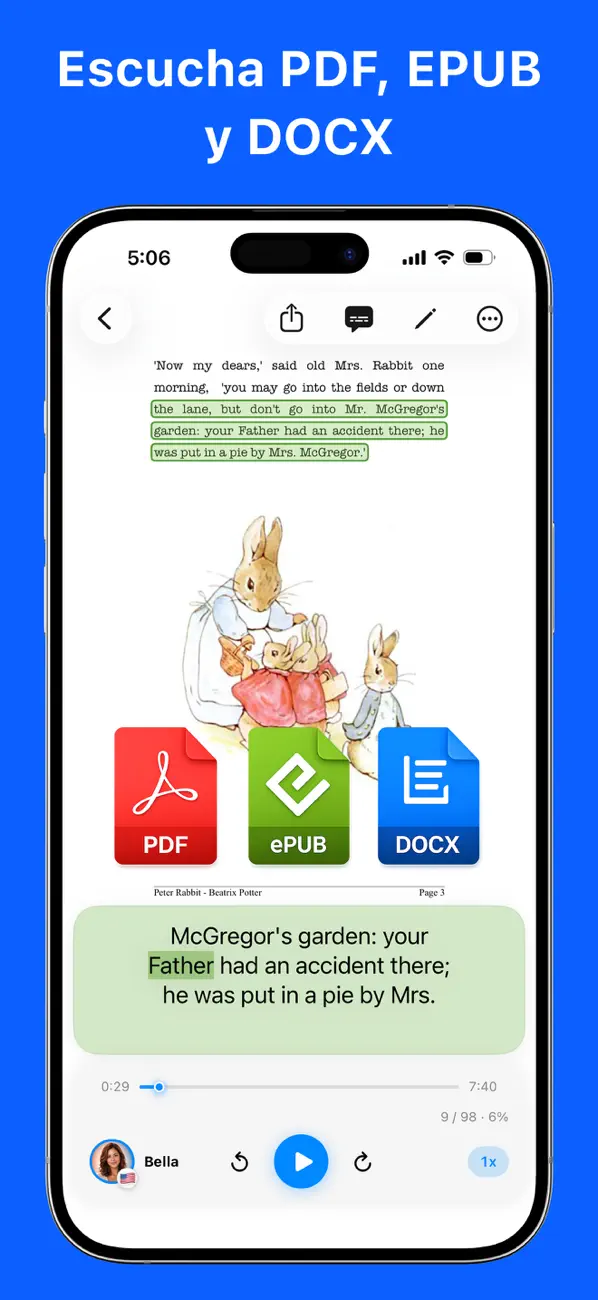
Una forma de leer un PDF en voz alta sin conexión en iPhone es guardar el archivo en el dispositivo e importarlo en Local TTS. La extracción de texto y la generación de voz se realizan en el iPhone, por lo que puedes escucharlo sin subir el documento. Además, puedes seguir el texto resaltado y continuar la reproducción después de bloquear la pantalla.
Método rápido: descarga el PDF en Archivos → impórtalo en Local TTS → elige una voz → pulsa Reproducir. Cuando la app y el archivo ya están en el iPhone, la generación de voz no necesita Internet.
Comprobación de datos: las funciones, los límites de los planes gratuito y Pro y los dispositivos compatibles se contrastaron el 10 de agosto de 2026 con la ficha actual del App Store de Local TTS 2.1.5. Los pasos del iPhone enlazan con las guías vigentes de Apple.
Qué necesitas antes de empezar
Comprueba estos tres puntos antes de quedarte sin conexión.
| Requisito | Qué debes comprobar |
|---|---|
| Dispositivo | iPhone 12 o posterior con iOS 18.6 o posterior |
| App | Local TTS está instalado |
| El archivo completo está descargado en el iPhone |
Que un archivo aparezca en iCloud Drive no significa necesariamente que todo su contenido esté guardado en el dispositivo. Mantén pulsado el PDF en Archivos y elige la opción para conservarlo descargado, o guarda una copia en En mi iPhone. Apple explica el proceso en su guía para mantener descargados determinados archivos. Los PDF descargados desde Safari suelen estar en la carpeta Descargas de Archivos. Apple explica la ubicación en su guía para buscar archivos descargados en el iPhone.
Local TTS incluye los modelos de voz neuronal dentro de la app. No necesitas paquetes de idioma separados ni una clave de API.
Cómo escuchar un PDF sin conexión con Local TTS
1. Guarda el PDF en el iPhone
Guarda en Archivos el PDF que hayas recibido mediante Mail, Safari, Mensajes o tu servicio de almacenamiento en la nube. Si piensas escucharlo en un avión o en una zona con poca cobertura, ábrelo antes y comprueba que haya terminado de descargarse.
Estos son los lugares más útiles para buscar en Archivos:
- Recientes
- Descargas en iCloud Drive
- En mi iPhone
- La carpeta de tu servicio de almacenamiento en la nube
La guía de Apple sobre los conceptos básicos de Archivos explica cómo encontrar, mover y compartir archivos en el iPhone.
2. Importa el PDF en Local TTS
Descarga Local TTS gratis desde el App Store y abre la app. Elige la opción para importar archivos y selecciona el PDF que has guardado.
Local TTS extrae el texto legible del PDF y crea un elemento de escucha. No se limita a leer lo que está visible en la pantalla: puedes volver a encontrar el documento dentro de la app y continuar desde la posición anterior.
La versión gratuita permite probar la importación y escuchar hasta 500 caracteres por nota. La importación completa de PDF de varias páginas y el texto sin límite están disponibles con Pro.
3. Elige una voz adecuada para el documento
Para un PDF en español o multilingüe, empieza con la voz compatible con los 31 idiomas. Local TTS utiliza Supertonic 3 para generar español, inglés, francés, alemán, japonés y otros 26 idiomas directamente en el dispositivo.
Si escuchas sobre todo documentos en inglés, compara las voces estadounidenses y británicas de Kokoro-82M. La versión gratuita ya incluye tres voces inglesas.
Empieza a velocidad normal para revisar nombres, números y términos técnicos. Después puedes pasar a 1,25× o 1,5×. Los artículos académicos y contratos con mucha información son más difíciles de seguir a gran velocidad porque puedes perder tablas, notas al pie y cambios de párrafo.
4. Reproduce el PDF y bloquea la pantalla
Pulsa Reproducir y Local TTS resaltará la parte que está leyendo. Puedes pausar, avanzar o retroceder y ajustar la velocidad de cada documento.
La reproducción continúa cuando bloqueas la pantalla o cambias a otra app. Usa la pantalla bloqueada o el centro de control para pausar y reanudar mientras viajas, caminas, haces ejercicio o realizas tareas domésticas.
Con Pro también puedes exportar la lectura como un archivo de audio M4A. Resulta útil si quieres escuchar varias veces el mismo documento o mover el audio a otro dispositivo o reproductor.
Instala Local TTS gratis y escucha tu PDF sin conexión. No hace falta crear una cuenta ni enviar el documento a un servidor de voz.
Cómo comprobar que funciona realmente sin Internet
Prueba el proceso completo antes de un viaje importante:
- Instala Local TTS.
- Descarga el PDF en Archivos.
- Impórtalo en Local TTS y reproduce la primera frase.
- Activa el modo Avión desde el centro de control.
- Cierra y vuelve a abrir la app; después, reproduce otra parte del documento.
- Bloquea la pantalla y prueba a pausar y reanudar desde ella.
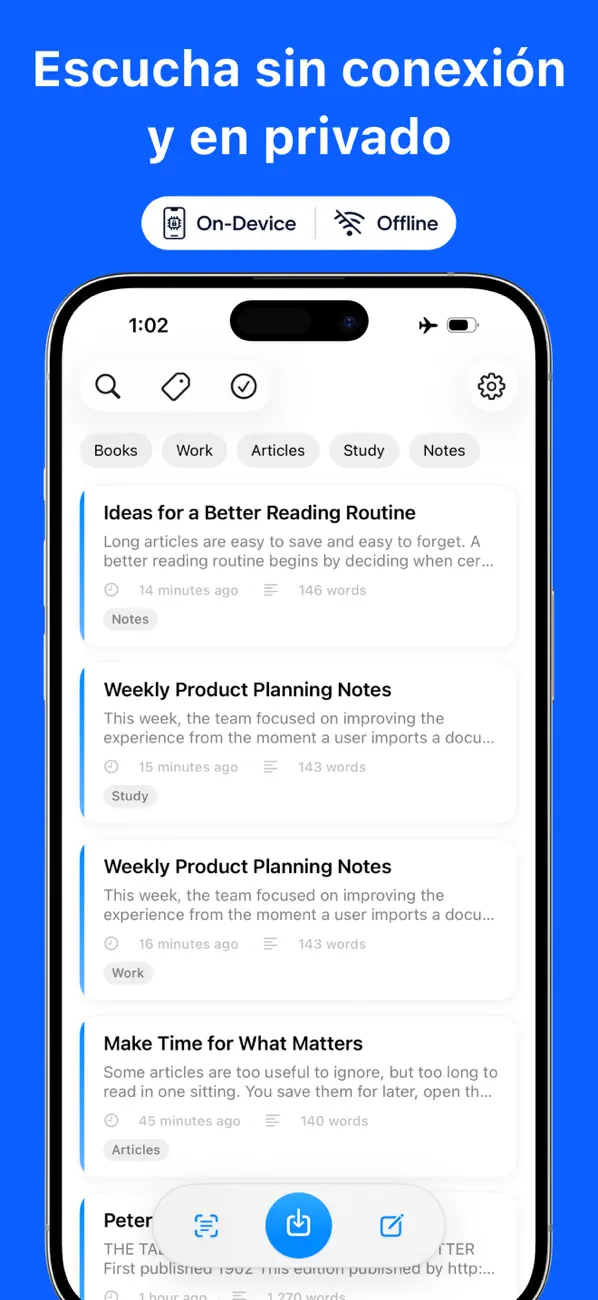
El resultado esperado es que el documento guardado siga reproduciéndose sin Wi-Fi ni datos móviles. Si no funciona, comprueba que tanto el PDF como Local TTS ya estén en el dispositivo.
Hay una excepción importante: si el PDF solo está en iCloud Drive u otro servicio en la nube, necesitarás conexión para abrirlo por primera vez. La voz se genera sin conexión, pero el PDF original debe estar ya en el dispositivo.
¿Puede leer un PDF escaneado?
Los PDF suelen pertenecer a dos grupos:
- PDF de texto: puedes seleccionar o buscar las palabras del documento.
- PDF escaneado: cada página es una imagen de un documento en papel.
Local TTS puede extraer directamente las palabras de un PDF de texto. Sin embargo, un PDF escaneado sin capa de texto puede no contener nada que un importador convencional pueda leer.
En ese caso, prepara la página como una imagen y utiliza la importación de fotos o el escáner de la cámara de Local TTS. El OCR en el dispositivo reconoce las palabras y la app lee el resultado con las mismas voces sin conexión. La imagen y el texto reconocido no se envían a un servidor OCR.
Para mejorar el reconocimiento:
- Fotografía la página de frente.
- Evita sombras y reflejos.
- Mantén el texto bien enfocado.
- Captura una página cada vez.
- Comprueba nombres, números y términos especializados antes de reproducir.
Cómo usar la función de lectura integrada del iPhone
Si solo quieres escuchar ocasionalmente un PDF corto o la pantalla actual, el iPhone también incluye una opción propia.
- Abre Ajustes.
- En Accesibilidad, abre los ajustes de lectura en voz alta. El nombre del apartado cambia entre iOS 18 y iOS 26.
- Activa
Leer pantalla. - Abre el PDF y desliza dos dedos hacia abajo desde la parte superior de la pantalla.
La guía de Apple para hacer que el iPhone lea la pantalla y el texto seleccionado también explica cómo cambiar la voz, la detección de idioma, la velocidad y el resaltado.
Apple documenta que Leer pantalla puede leer todo el texto visible y ofrece controles para pausar, cambiar la velocidad y avanzar o retroceder. Los ajustes disponibles varían según la versión; la guía actual de iOS 26 también incluye voz, detección de idiomas, pronunciación y resaltado.
Local TTS ofrece el flujo descrito en su ficha del App Store: importar PDF, EPUB, DOCX, TXT y Markdown; usar OCR de cámara y fotos en el dispositivo; reproducir desde la pantalla bloqueada y el centro de control; y exportar M4A con Pro.
Por qué un lector de PDF sin conexión protege mejor la privacidad
Un flujo de TTS basado en la nube envía el texto a un servicio remoto para generar la voz. El cifrado o el borrado posterior no cambia que el texto se procese fuera del dispositivo.
Local TTS procesa la extracción de texto, la detección del idioma y la generación de voz en el iPhone. Los informes de trabajo, manuscritos sin publicar, materiales de clase y notas personales no tienen que enviarse a un servidor de voz. La app no incluye una cuenta de Local TTS, publicidad ni seguimiento analítico.
Para comparar con más detalle el procesamiento sin conexión, los precios y las funciones de documentos, consulta Local TTS frente a NaturalReader.
Qué revisar cuando un PDF no se lee correctamente
No aparece ningún texto
Es posible que sea un PDF escaneado compuesto solo por imágenes. Comprueba si puedes seleccionar o buscar su texto. Si no es posible, utiliza la importación de fotos o el OCR de la cámara.
Las tablas y notas se leen en un orden incorrecto
Los diseños a dos columnas, las tablas complejas, los encabezados y las notas al pie pueden guardar el texto en un orden distinto al visual. Escucha primero la primera página de un documento importante. Para una sección complicada, copiar solo el texto principal a una nota nueva puede dar un resultado más limpio.
El PDF no se abre en modo Avión
Puede que el archivo todavía esté únicamente en iCloud u otro servicio en la nube. Descárgalo al dispositivo mientras tengas conexión y vuelve a probar.
Un documento multilingüe usa una pronunciación incorrecta
Un título o un nombre puede ser demasiado corto para identificar bien el idioma. Incluye una frase completa y elige la voz multilingüe. Corrige también los errores de OCR antes de reproducir.
La app no está disponible para el dispositivo
La voz neuronal en el dispositivo requiere un chip relativamente reciente. Local TTS es compatible con iPhone 12 o posterior y iOS 18.6 o posterior. En iPad requiere un iPad de 10.ª generación, iPad Air de 4.ª generación, iPad mini de 6.ª generación o iPad Pro con M1, o posteriores.
Preguntas frecuentes
¿Local TTS sube mi PDF a un servidor?
No. El procesamiento del texto y la generación de voz se realizan en el dispositivo. Tampoco necesitas una cuenta de Local TTS.
¿Puedo probar gratis la lectura de PDF?
Sí. La versión gratuita incluye importación de archivos, una voz multilingüe, tres voces inglesas y hasta 500 caracteres por nota. La importación completa de PDF de varias páginas y el texto ilimitado son funciones Pro.
¿Puede leer PDF en español sin conexión?
Sí. La voz multilingüe Supertonic 3 lee sin conexión los 31 idiomas compatibles, incluido el español.
¿Puedo guardar el PDF como un archivo de audio?
Pro permite exportar la voz como M4A. Si vas a compartirla o publicarla, comprueba los derechos de autor del documento original y las condiciones de uso de voz sintética.
Convierte tiempo de pantalla en tiempo de escucha
Local TTS puede importar un PDF directamente sin recurrir a otro servicio de conversión web. Guarda el archivo en el iPhone e impórtalo en la app. El documento y la voz generada permanecen en el dispositivo, la generación de voz funciona sin Internet y la reproducción continúa al bloquear la pantalla.
Empieza con un PDF corto y prueba las voces gratuitas con tu propio material.
Descarga Local TTS gratis y escucha tu primer PDF sin conexión.
Cualquier texto se vuelve voz — sin conexión
Local TTS lee PDF, libros electrónicos y artículos en voz alta directamente en tu iPhone — en privado y con naturalidad.
Descargar en el App Store