

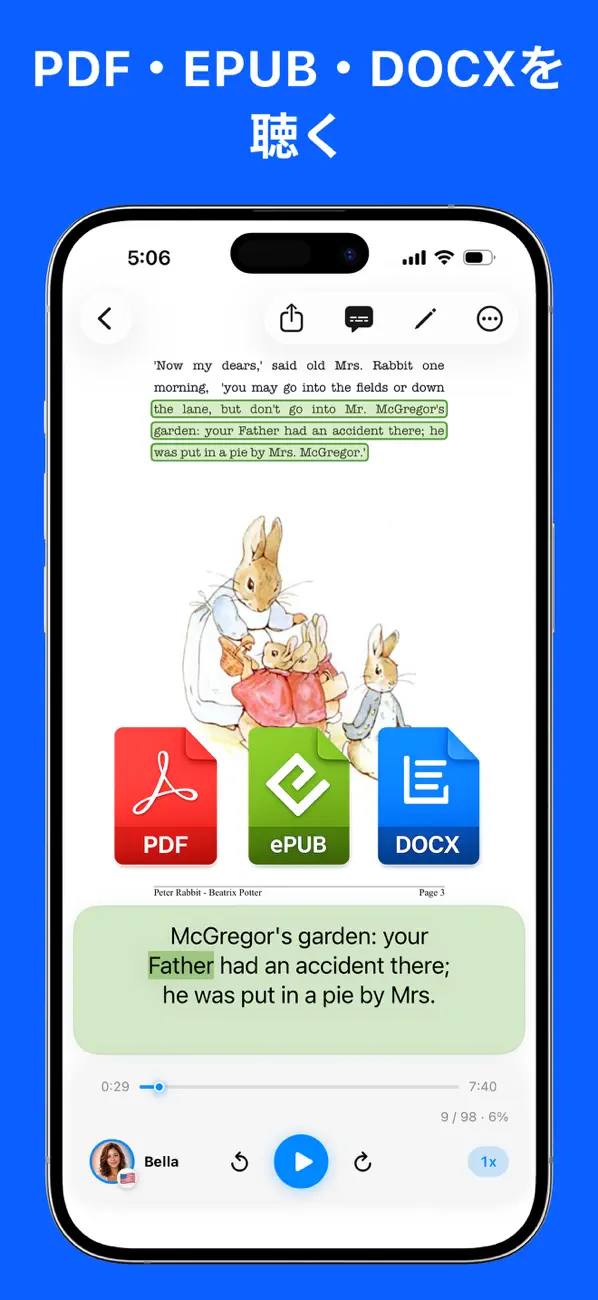
PDFを読みたいのに、画面を見続けられないことがあります。通勤中にレポートを確認したいとき、歩きながら論文を復習したいとき、目を休めながら電子書籍を聴きたいときなどです。通信が不安定な場所や、書類を音声サーバーへ送りたくない場面では、オフライン再生も重要になります。
iPhoneでPDFをオフライン読み上げする方法の1つは、ファイルを端末に保存してLocal TTSへ読み込むことです。 PDFのテキスト抽出と音声生成はiPhone上で行われるため、書類をアップロードせずに聴けます。読み上げ中の箇所を確認しながら、画面をロックしたあとも再生を続けられます。
最短手順: PDFを「ファイル」にダウンロード → Local TTSへ読み込む → 音声を選ぶ → 再生。アプリとファイルの準備が終われば、音声生成にインターネット接続は不要です。
事実確認: 本記事の製品機能、無料版・Proの制限、対応端末は、2026年8月10日にLocal TTS 2.1.5の最新App Store情報と照合しました。iPhoneの設定手順にはAppleの最新ユーザガイドを案内しています。
始める前に準備するもの
オフラインになる前に、次の3点を確認してください。
| 準備項目 | 確認する内容 |
|---|---|
| 対応端末 | iPhone 12以降、iOS 18.6以降 |
| アプリ | Local TTSをインストール済み |
| ファイル全体をiPhoneにダウンロード済み |
iCloud Driveにファイル名が表示されていても、内容まで端末に保存されているとは限りません。オフラインで使うPDFは「ファイル」で長押しし、ダウンロードした状態を維持する項目を選ぶか、このiPhone内へコピーを保存してください。Appleの選択したファイルをダウンロードしたままにする方法で手順を確認できます。Safariから入手したPDFは通常、「ファイル」のダウンロードフォルダにあります。AppleのiPhoneでダウンロードしたファイルを確認する方法も参考にしてください。
Local TTSのニューラル音声モデルはアプリに含まれています。言語ごとの追加パックやAPIキーは必要ありません。
Local TTSでPDFをオフライン再生する手順
1. PDFをiPhoneに保存する
メール、Safari、メッセージ、クラウドストレージなどからPDFを「ファイル」へ保存します。飛行機や圏外の場所で聴く予定なら、事前にファイルを開き、ダウンロードが完了していることを確認してください。
「ファイル」では次の場所を確認すると見つけやすくなります。
- 最近使った項目
- iCloud Driveのダウンロード
- このiPhone内
- 利用中のクラウドストレージのフォルダ
Appleの「ファイル」の基本では、iPhone上のファイルを探す、移動する、共有する方法を確認できます。
2. PDFをLocal TTSへ読み込む
App StoreからLocal TTSを無料でダウンロードして、アプリを開きます。ファイル読み込みメニューから、保存したPDFを選択してください。
Local TTSはPDF内の読み取り可能なテキストを抽出し、1つのリスニング項目として保存します。画面に表示されている部分だけを上から読む方式ではないため、アプリ内で書類を探し直し、前回の位置から再開できます。
無料版でもファイル読み込みと音声を試すことができ、1つのノートにつき最大500文字を再生できます。複数ページPDFの全体読み込みと文字数無制限の再生はProで利用できます。
3. 書類に合う音声を選ぶ
日本語PDFには、31言語対応の多言語音声を選びます。Local TTSはSupertonic 3を使い、日本語を含む31言語の音声を端末上で直接生成します。
英語資料を中心に聴く場合は、Kokoro-82Mによるアメリカ英語とイギリス英語の音声を比較できます。無料版にも英語音声が3種類含まれています。
最初は1倍速で人名、数字、専門用語の発音を確認し、そのあと1.25倍速や1.5倍速へ上げるのがおすすめです。論文や契約書のように情報量が多いPDFは、速度を上げすぎると表、脚注、段落の区切りを聞き逃しやすくなります。
4. 再生して画面をロックする
再生ボタンをタップすると、読み上げ中の部分が音声に合わせて強調表示されます。一時停止、前後への移動、再生速度の変更も書類ごとに行えます。
画面をロックしたり、別のアプリへ切り替えたりしてもバックグラウンド再生は続きます。通勤、散歩、運動、家事の途中でも、ロック画面やコントロールセンターから一時停止と再生を操作できます。
Proでは、読み上げた内容をM4Aオーディオファイルとして書き出すこともできます。同じ資料を何度も聴く場合や、別の端末・再生アプリへ移したい場合に便利です。
Local TTSを無料でインストールして、PDFをオフラインで聴いてみましょう。 アカウント作成も音声サーバーへのアップロードも不要です。
本当にインターネットなしで動くか確認する方法
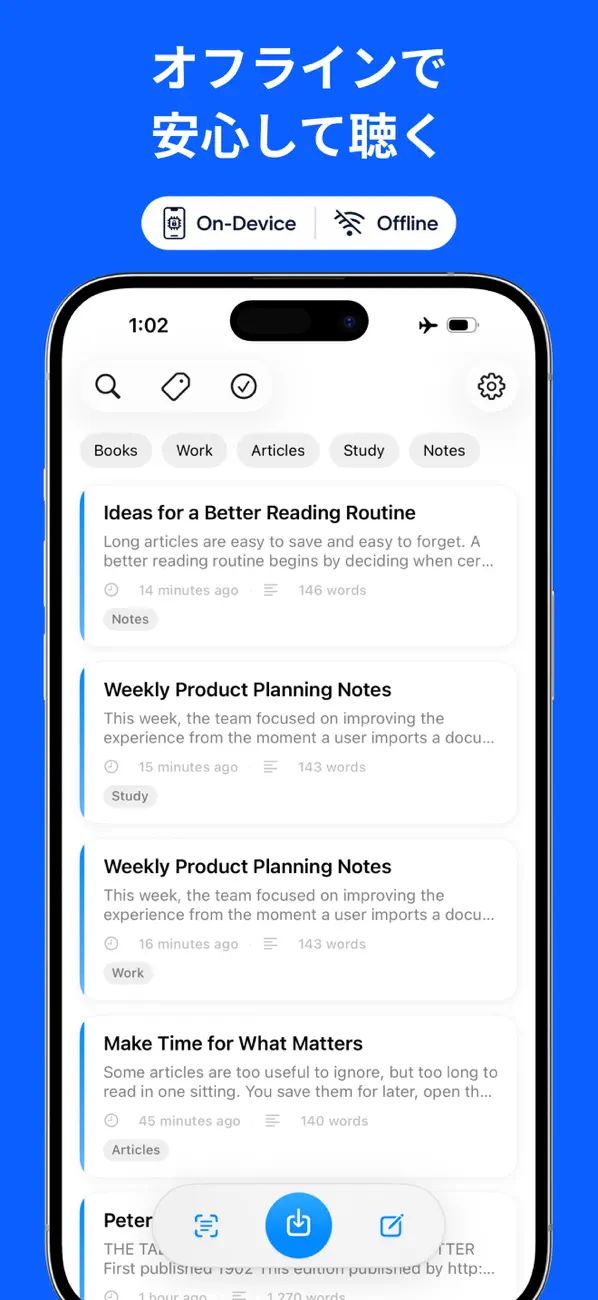
旅行や移動の前に、次の手順で一度テストしておくと安心です。
- Local TTSをインストールします。
- PDFを「ファイル」にダウンロードします。
- Local TTSへ読み込み、最初の文が再生されることを確認します。
- コントロールセンターで機内モードをオンにします。
- アプリを完全に終了して開き直し、まだ再生していない箇所を聴きます。
- 画面をロックし、ロック画面から一時停止と再生を試します。
正常であれば、Wi-Fiとモバイル通信を使えない状態でも保存済みの書類を再生できます。再生できない場合は、PDFとLocal TTSの両方が端末に用意されているか確認してください。
ただし、PDFがiCloud Driveなどのクラウド上にしかなく、端末へダウンロードされていない場合は、ファイルを開くために通信が必要です。音声生成はオフラインでも、元のPDFは先に端末へ保存しておく必要があります。
スキャンしたPDFも読み上げできますか?
PDFは大きく2種類に分けられます。
- テキストPDF: 文書内の文字を選択したり検索したりできるPDF
- スキャンPDF: 紙を撮影した画像が各ページに入っているPDF
テキストPDFなら文字を直接抽出できます。一方、テキストレイヤーのないスキャンPDFには、通常のファイル読み込みで取得できる文章が含まれていないことがあります。
その場合は必要なページを画像として用意し、Local TTSの写真読み込みまたはカメラスキャンを使います。オンデバイスOCRが画像内の文字を認識し、同じオフライン音声で読み上げます。画像や認識結果がOCRサーバーへ送信されることはありません。
OCRの精度を上げるポイントは次のとおりです。
- ページを正面から撮影する。
- 影や光の反射を避ける。
- 文字にしっかりピントを合わせる。
- 1枚に複数ページを詰め込まない。
- 再生前に人名、数字、専門用語を確認する。
アプリを入れずにiPhoneの標準機能で読む方法
短いPDFや現在の画面をときどき聴くだけなら、iPhoneの標準機能も使えます。
- 「設定」を開きます。
- 「アクセシビリティ」から読み上げ関連の設定へ進みます。項目名はiOS 18とiOS 26で異なります。
- 「画面の読み上げ」をオンにします。
- PDFを開き、画面上端から2本指で下へスワイプします。
AppleのiPhoneで画面や選択テキストを読み上げる方法では、音声、言語検出、読み上げ速度、強調表示の設定も確認できます。
Appleのガイドで確認できる画面の読み上げ機能は、画面全体のテキスト読み上げ、一時停止、速度変更、前後移動です。設定項目はiOSのバージョンによって異なり、最新のiOS 26ガイドには音声、言語検出、発音、読み上げ箇所の強調表示も記載されています。
Local TTSは、App Storeで案内されている別の書類再生ワークフローを提供します。PDF・EPUB・DOCX・TXT・Markdownの読み込み、端末内のカメラ・写真OCR、ロック画面とコントロールセンターでの再生に対応し、ProではM4Aを書き出せます。
オフラインPDFリーダーがプライバシーに強い理由
クラウド型TTSは、音声生成のためにテキストをリモートサービスへ送ります。通信の暗号化や処理後の削除を行っても、テキストが端末外で処理される点は変わりません。
Local TTSはPDFのテキスト抽出、言語検出、音声生成をiPhone上で処理します。社内レポート、未公開原稿、授業資料、個人的なメモを音声サーバーへ送る必要はありません。Local TTSのアカウント、広告、アプリ内の分析トラッキングもありません。
オフライン処理、料金、書類機能の違いを詳しく知りたい場合は、Local TTSとNaturalReaderの比較をご覧ください。
PDFが正しく読まれないときの確認ポイント
文字が表示されない
画像だけで構成されたスキャンPDFの可能性があります。文字を選択または検索できるか確認してください。できない場合は、写真読み込みかカメラOCRを使います。
表や脚注が違う順番で読まれる
2段組み、複雑な表、ヘッダー、脚注を含むPDFでは、保存されたテキストの順序と画面上の配置が異なることがあります。重要な資料は最初のページを先に聴き、難しい箇所だけ本文を新しいノートへコピーすると改善する場合があります。
機内モードでPDFが開かない
ファイルがiCloudなどのクラウドにしか保存されていない可能性があります。接続中に端末へダウンロードしてから、もう一度試してください。
日本語が別の言語のように聞こえる
タイトルや人名のような短い文字列は、言語を正しく判定できないことがあります。完全な日本語の文が含まれているか確認し、多言語音声を選んでください。OCRの誤認識があれば再生前に修正します。
端末にアプリをインストールできない
オンデバイスのニューラル音声には比較的新しいチップが必要です。Local TTSはiOS 18.6以降を搭載したiPhone 12以降に対応しています。iPadは第10世代以降、iPad Air第4世代以降、iPad mini第6世代以降、またはM1搭載iPad Pro以降が必要です。
よくある質問
Local TTSはPDFをサーバーへアップロードしますか?
いいえ。PDFのテキスト処理と音声生成は端末上で行われます。Local TTSのアカウントも必要ありません。
無料でPDF読み上げを試せますか?
はい。無料版にはファイル読み込み、多言語音声1種類、英語音声3種類、1ノート最大500文字の再生が含まれます。複数ページPDFの全体読み込みと文字数無制限はPro機能です。
日本語PDFもオフラインで読めますか?
はい。Supertonic 3の多言語音声が、日本語を含む31言語をオフラインで読み上げます。
PDFを音声ファイルとして保存できますか?
ProではM4Aファイルとして書き出せます。共有・公開する場合は、元の文書の著作権と合成音声に関する利用条件を確認してください。
画面を見る時間を、聴く時間へ
Local TTSは、別のウェブ変換サービスを使わずにPDFを直接読み込めます。元のファイルをiPhoneへ保存し、アプリに読み込んでください。書類と生成音声は端末内に残り、通信がなくても音声を生成し、画面をロックしたあとも再生が続きます。
まずは短いPDFを使って、無料音声と実際の操作を確認してみてください。