

Inhalt
- Das brauchst du vor dem Start
- PDF mit Local TTS offline anhören
- So prüfst du, ob es wirklich ohne Internet funktioniert
- Funktionieren auch gescannte PDFs?
- PDF mit der integrierten iPhone-Funktion vorlesen
- Warum ein Offline-PDF-Reader mehr Privatsphäre bietet
- Wenn das PDF nicht richtig vorgelesen wird
- Häufig gestellte Fragen
- Aus Bildschirmzeit wird Hörzeit
Manchmal musst du ein PDF lesen, kannst aber nicht ständig auf den Bildschirm schauen. Vielleicht möchtest du auf dem Arbeitsweg einen Bericht prüfen, beim Gehen eine Studie wiederholen oder deine Augen schonen und ein E-Book anhören. Eine Offline-Wiedergabe ist außerdem wichtig, wenn die Verbindung unzuverlässig ist oder du ein Dokument nicht an einen Sprachserver senden möchtest.
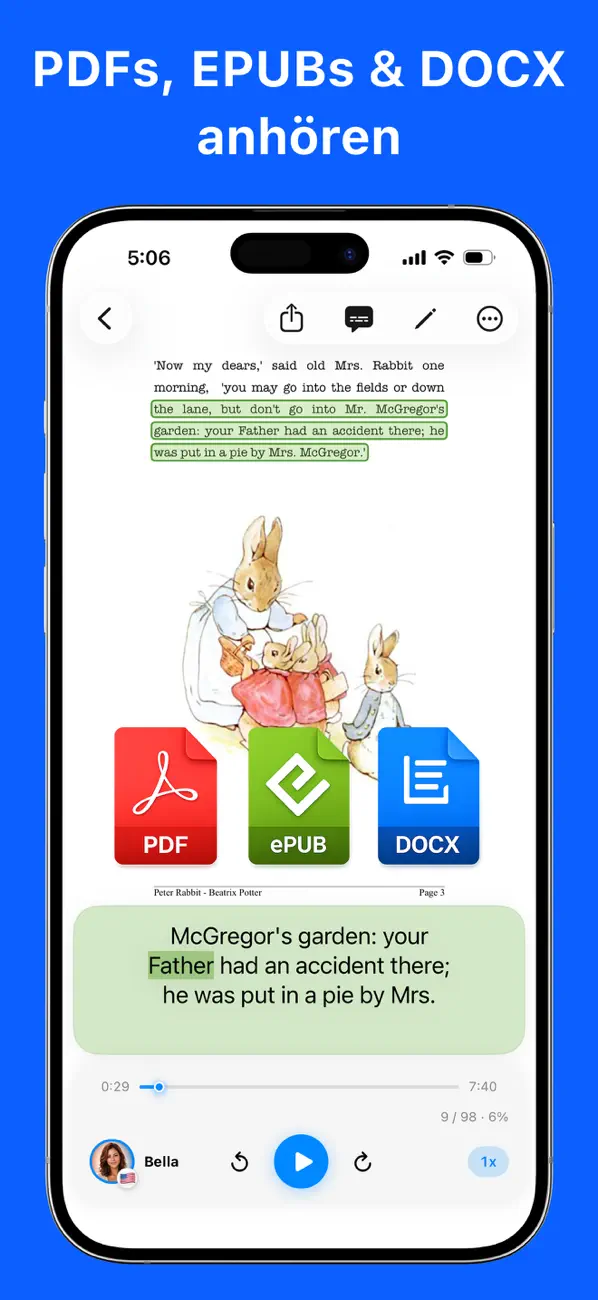
Eine Möglichkeit, ein PDF auf dem iPhone offline vorlesen zu lassen, ist das Speichern auf dem Gerät und der Import in Local TTS. Textextraktion und Spracherzeugung laufen auf dem iPhone. Du kannst das Dokument also anhören, ohne es hochzuladen. Die aktuelle Stelle wird hervorgehoben und die Wiedergabe läuft weiter, wenn du den Bildschirm sperrst.
Kurzfassung: PDF in „Dateien“ laden → in Local TTS importieren → Stimme auswählen → Wiedergabe starten. Sobald App und Datei auf dem iPhone sind, benötigt die Spracherzeugung keine Internetverbindung.
Faktencheck: Produktfunktionen, Grenzen der kostenlosen und der Pro-Version sowie Geräteanforderungen wurden am 10. August 2026 mit dem aktuellen App-Store-Eintrag für Local TTS 2.1.5 abgeglichen. Die iPhone-Schritte verweisen auf Apples aktuelle Benutzerhandbücher.
Das brauchst du vor dem Start
Prüfe diese drei Punkte, bevor du offline gehst.
| Voraussetzung | Darauf solltest du achten |
|---|---|
| Gerät | iPhone 12 oder neuer mit iOS 18.6 oder neuer |
| App | Local TTS ist installiert |
| Die vollständige Datei ist auf das iPhone geladen |
Wenn ein Dateiname in iCloud Drive zu sehen ist, muss der Inhalt noch nicht lokal gespeichert sein. Halte das PDF in der Dateien-App gedrückt und wähle die Option, es dauerhaft geladen zu halten, oder speichere eine Kopie unter Auf meinem iPhone. Apple beschreibt den Ablauf in der Anleitung zum lokalen Bereithalten ausgewählter Dateien. Downloads aus Safari findest du normalerweise im Ordner „Downloads“ der Dateien-App. Apple erklärt den Speicherort in der Anleitung zum Auffinden geladener Dateien auf dem iPhone.
Die neuronalen Stimmen von Local TTS sind in der App enthalten. Du benötigst weder separate Sprachpakete noch einen API-Schlüssel.
PDF mit Local TTS offline anhören
1. PDF auf dem iPhone speichern
Speichere das PDF aus Mail, Safari, Nachrichten oder deinem Cloud-Speicher in der Dateien-App. Wenn du es im Flugzeug oder an einem Ort mit schlechtem Empfang hören möchtest, öffne die Datei vorher und prüfe, ob der Download abgeschlossen ist.
In „Dateien“ findest du Dokumente meist an diesen Orten:
- Zuletzt
- Downloads in iCloud Drive
- Auf meinem iPhone
- Ordner deines Cloud-Speichers
Apples Anleitung zu den Grundlagen der Dateien-App zeigt, wie du Dateien auf dem iPhone findest, verschiebst und teilst.
2. PDF in Local TTS importieren
Lade Local TTS kostenlos im App Store und öffne die App. Wähle im Dateiimport das zuvor gespeicherte PDF aus.
Local TTS extrahiert den lesbaren Text und legt das PDF als eigenen Hörinhalt ab. Die App liest also nicht nur den gerade sichtbaren Bildschirm vor. Du kannst das Dokument später in der Bibliothek wiederfinden und an der letzten Position weiterhören.
In der kostenlosen Version kannst du den Dateiimport und bis zu 500 Zeichen pro Notiz testen. Der vollständige Import mehrseitiger PDFs und Text ohne Zeichenlimit sind in Pro verfügbar.
3. Passende Stimme auswählen
Für mehrsprachige Dokumente eignet sich die Stimme für alle 31 unterstützten Sprachen. Local TTS erzeugt mit Supertonic 3 deutsche, englische, französische, spanische, japanische und 26 weitere Sprachen direkt auf dem Gerät.
Wenn du überwiegend englische PDFs hörst, kannst du die amerikanischen und britischen Stimmen mit Kokoro-82M vergleichen. Drei englische Stimmen sind bereits kostenlos enthalten.
Beginne mit einfacher Geschwindigkeit, um Namen, Zahlen und Fachbegriffe zu prüfen. Anschließend kannst du auf 1,25× oder 1,5× erhöhen. Bei dichten Studien oder Verträgen gehen Tabellen, Fußnoten und Absatzgrenzen bei hohem Tempo leichter verloren.
4. Wiedergabe starten und Bildschirm sperren
Tippe auf Wiedergabe. Local TTS hebt den gesprochenen Abschnitt hervor. Du kannst pausieren, vor- und zurückspringen und die Geschwindigkeit für jedes Dokument anpassen.
Die Wiedergabe läuft weiter, wenn du den Bildschirm sperrst oder zu einer anderen App wechselst. Über den Sperrbildschirm und das Kontrollzentrum kannst du beim Pendeln, Spazierengehen, Sport oder im Haushalt pausieren und fortsetzen.
Mit Pro lässt sich die Sprachausgabe außerdem als M4A-Datei exportieren. Das ist praktisch, wenn du ein Dokument mehrmals hören oder die Audiodatei auf einem anderen Gerät bzw. in einem anderen Player verwenden möchtest.
Installiere Local TTS kostenlos und höre dein PDF offline. Ein Konto oder Upload an einen Sprachserver ist nicht erforderlich.
So prüfst du, ob es wirklich ohne Internet funktioniert
Teste den gesamten Ablauf vor einer wichtigen Reise:
- Installiere Local TTS.
- Lade das PDF in die Dateien-App.
- Importiere es in Local TTS und spiele den ersten Satz ab.
- Aktiviere im Kontrollzentrum den Flugmodus.
- Beende und öffne die App erneut. Spiele dann eine bisher nicht gehörte Stelle ab.
- Sperre den Bildschirm und teste Pause und Wiedergabe im Sperrbildschirm.
Im erwarteten Ergebnis wird das gespeicherte Dokument auch ohne WLAN und Mobilfunk wiedergegeben. Falls das nicht funktioniert, prüfe, ob sowohl das PDF als auch Local TTS bereits auf dem Gerät vorhanden sind.
Eine Ausnahme bleibt: Liegt das PDF ausschließlich in iCloud Drive oder einem anderen Cloud-Dienst, wird zum Öffnen zunächst eine Verbindung benötigt. Die Spracherzeugung ist offline, aber das Ausgangs-PDF muss bereits auf dem Gerät liegen.
Funktionieren auch gescannte PDFs?
PDFs lassen sich grob in zwei Gruppen einteilen:
- Text-PDF: Wörter im Dokument können markiert oder durchsucht werden.
- Scan-PDF: Jede Seite besteht aus einem Bild des Papierdokuments.
Aus einem Text-PDF kann Local TTS die Wörter direkt extrahieren. Ein Scan ohne Textebene enthält dagegen möglicherweise keinen Text, den ein normaler PDF-Import lesen kann.
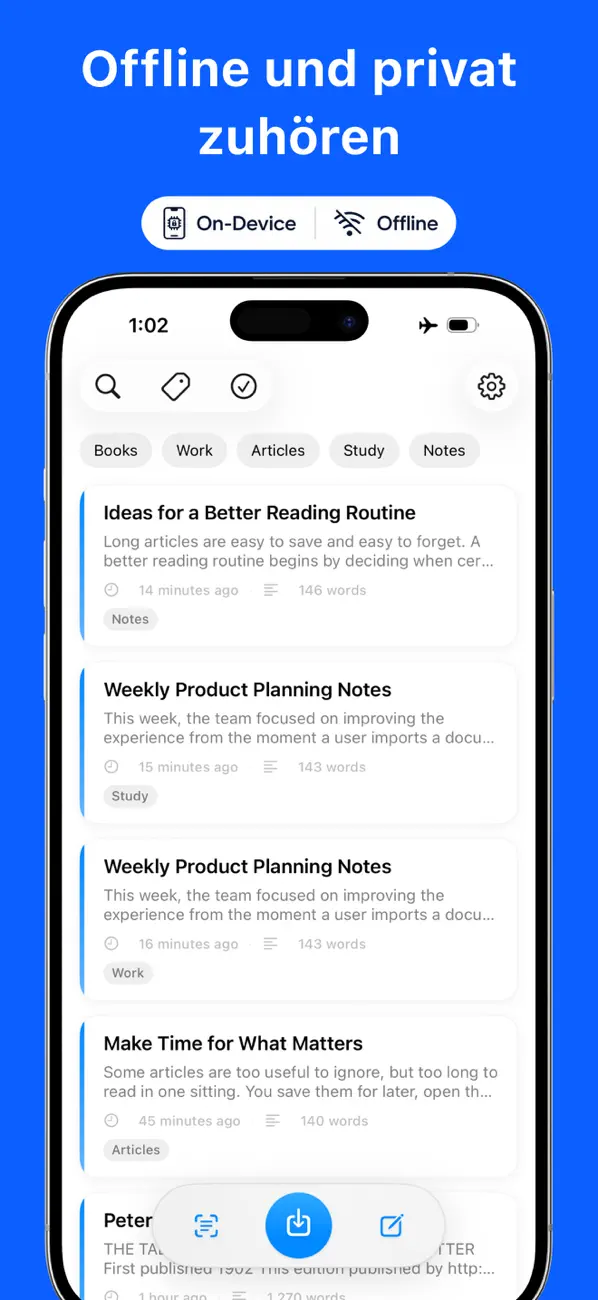
Bereite die betreffende Seite in diesem Fall als Bild vor und nutze den Fotoimport oder den Kamerascanner in Local TTS. Die On-Device-Texterkennung erfasst die Wörter und liest das Ergebnis mit denselben Offline-Stimmen vor. Bild und erkannter Text werden nicht an einen OCR-Server übertragen.
Für eine bessere Erkennung solltest du:
- Die Seite gerade von vorn fotografieren.
- Schatten und Spiegelungen vermeiden.
- Den Text scharf aufnehmen.
- Jeweils nur eine Seite erfassen.
- Namen, Zahlen und Fachbegriffe vor der Wiedergabe prüfen.
PDF mit der integrierten iPhone-Funktion vorlesen
Wenn du nur gelegentlich ein kurzes PDF oder den aktuellen Bildschirm hören möchtest, kannst du auch die integrierte iPhone-Funktion verwenden.
- Öffne „Einstellungen“.
- Öffne unter „Bedienungshilfen“ die Einstellungen für gesprochene Inhalte. Die Bezeichnung unterscheidet sich zwischen iOS 18 und iOS 26.
- Aktiviere „Bildschirminhalt sprechen“.
- Öffne das PDF und streiche mit zwei Fingern vom oberen Bildschirmrand nach unten.
Apples Anleitung zum Vorlesen von Auswahl und Bildschirminhalt erklärt außerdem die Einstellungen für Stimme, Spracherkennung, Sprechtempo und Hervorhebung.
Apple dokumentiert für „Bildschirminhalt sprechen“ das Vorlesen des gesamten Bildschirms sowie Bedienelemente zum Pausieren, Ändern des Tempos und Vor- oder Zurückspringen. Die verfügbaren Einstellungen unterscheiden sich je nach iOS-Version; im aktuellen iOS-26-Handbuch werden zusätzlich Stimmen, Spracherkennung, Aussprache und Hervorhebung genannt.
Local TTS bietet den im App Store beschriebenen Dokument-Workflow: Import von PDF, EPUB, DOCX, TXT und Markdown, Kamera- und Foto-OCR auf dem Gerät, Wiedergabe über Sperrbildschirm und Kontrollzentrum sowie M4A-Export mit Pro.
Warum ein Offline-PDF-Reader mehr Privatsphäre bietet
Ein cloudbasierter TTS-Workflow sendet Text zur Spracherzeugung an einen entfernten Dienst. Verschlüsselung oder spätere Löschung ändern nichts daran, dass der Text außerhalb des Geräts verarbeitet wird.
Local TTS verarbeitet PDF-Textextraktion, Spracherkennung und Sprachausgabe auf deinem iPhone. Arbeitsberichte, unveröffentlichte Manuskripte, Lernunterlagen und persönliche Notizen müssen nicht an einen Sprachserver gesendet werden. Die App enthält kein Local-TTS-Konto, keine Werbung und kein Analyse-Tracking.
Einen ausführlichen Vergleich von Offline-Verarbeitung, Preisen und Dokumentfunktionen findest du unter Local TTS vs. NaturalReader.
Wenn das PDF nicht richtig vorgelesen wird
Es erscheint kein Text
Wahrscheinlich besteht das PDF nur aus gescannten Bildern. Prüfe, ob du Text markieren oder durchsuchen kannst. Falls nicht, verwende den Fotoimport oder Kamera-OCR.
Tabellen und Fußnoten werden in falscher Reihenfolge gelesen
Zweispaltige Layouts, komplexe Tabellen, Kopfzeilen und Fußnoten können Text anders speichern, als er auf der Seite angeordnet ist. Höre bei wichtigen Dokumenten zuerst die erste Seite. Bei schwierigen Abschnitten kann es helfen, nur den Haupttext in eine neue Notiz zu kopieren.
Das PDF lässt sich im Flugmodus nicht öffnen
Die Datei liegt möglicherweise nur in iCloud oder einem anderen Cloud-Dienst. Lade sie bei bestehender Verbindung auf das Gerät und teste erneut.
Ein mehrsprachiges Dokument wird falsch ausgesprochen
Ein Titel oder Name kann für die Spracherkennung zu kurz sein. Verwende einen vollständigen Satz und wähle die mehrsprachige Stimme. Korrigiere außerdem OCR-Fehler vor der Wiedergabe.
Die App ist für das Gerät nicht verfügbar
Neuronale Spracherzeugung auf dem Gerät benötigt einen relativ aktuellen Chip. Local TTS unterstützt iPhone 12 oder neuer mit iOS 18.6 oder neuer. Beim iPad sind mindestens iPad 10. Generation, iPad Air 4. Generation, iPad mini 6. Generation oder ein iPad Pro mit M1 erforderlich.
Häufig gestellte Fragen
Lädt Local TTS mein PDF auf einen Server hoch?
Nein. PDF-Verarbeitung und Spracherzeugung finden auf dem Gerät statt. Ein Local-TTS-Konto ist nicht erforderlich.
Kann ich das Vorlesen von PDFs kostenlos testen?
Ja. Die kostenlose Version umfasst Dateiimport, eine mehrsprachige Stimme, drei englische Stimmen und bis zu 500 Zeichen pro Notiz. Vollständige mehrseitige PDFs und unbegrenzter Text sind Pro-Funktionen.
Werden deutsche PDFs auch offline vorgelesen?
Ja. Die mehrsprachige Supertonic-3-Stimme liest alle 31 unterstützten Sprachen offline, einschließlich Deutsch.
Kann ich das PDF als Audiodatei speichern?
Mit Pro kannst du die Sprachausgabe als M4A exportieren. Prüfe beim Teilen oder Veröffentlichen das Urheberrecht des Ausgangsdokuments und die Bedingungen für synthetische Sprache.
Aus Bildschirmzeit wird Hörzeit
Local TTS kann ein PDF direkt und ohne separaten Web-Konvertierungsdienst importieren. Speichere die Datei auf deinem iPhone und importiere sie in die App. Dokument und erzeugte Sprache bleiben auf dem Gerät, die Spracherzeugung funktioniert ohne Internet und die Wiedergabe läuft bei gesperrtem Bildschirm weiter.
Beginne mit einem kurzen PDF und teste die kostenlosen Stimmen mit deinem eigenen Material.
Lade Local TTS kostenlos herunter und höre dein erstes PDF offline.
Jeder Text wird Sprache — offline
Local TTS liest PDFs, E-Books und Artikel direkt auf deinem iPhone vor — privat und natürlich.
Im App Store laden