

Índice
- O que preparar antes de começar
- Como ouvir um PDF offline com o Local TTS
- Como confirmar que funciona sem internet
- O Local TTS consegue ler um PDF digitalizado?
- Como usar o recurso de leitura integrado do iPhone
- Por que um leitor de PDF offline oferece mais privacidade
- O que conferir quando o PDF não é lido corretamente
- Perguntas frequentes
- Transforme tempo de tela em tempo de escuta
Há momentos em que você precisa ler um PDF, mas não pode continuar olhando para a tela. Talvez queira revisar um relatório no trajeto, estudar um artigo enquanto caminha ou descansar os olhos enquanto ouve um livro digital. A reprodução offline também é importante quando a conexão é instável ou você não quer enviar um documento para um servidor de voz.
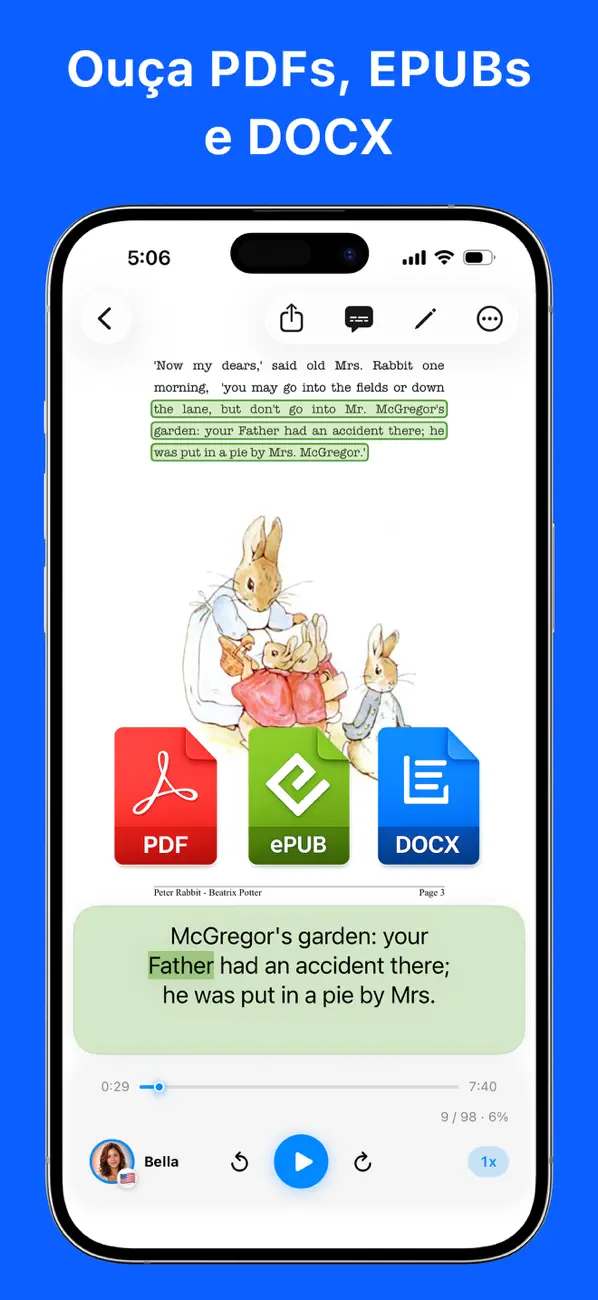
Uma maneira de ler um PDF em voz alta offline no iPhone é salvar o arquivo no aparelho e importá-lo no Local TTS. A extração do texto e a geração da voz acontecem no iPhone, então você pode ouvir sem enviar o documento. Também é possível acompanhar o trecho destacado e continuar escutando depois de bloquear a tela.
Caminho rápido: baixe o PDF no app Arquivos → importe no Local TTS → escolha uma voz → toque em Reproduzir. Depois que o app e o arquivo estiverem no iPhone, a geração de voz não precisa de internet.
Verificação dos fatos: os recursos, os limites dos planos gratuito e Pro e os aparelhos compatíveis foram conferidos em 10 de agosto de 2026 na página atual da App Store do Local TTS 2.1.5. As etapas do iPhone levam aos guias atuais da Apple.
O que preparar antes de começar
Confira estes três itens antes de ficar offline.
| Requisito | O que conferir |
|---|---|
| Aparelho | iPhone 12 ou posterior com iOS 18.6 ou posterior |
| App | Local TTS instalado |
| Arquivo completo baixado no iPhone |
Ver o nome de um arquivo no iCloud Drive nem sempre significa que todo o conteúdo está salvo no aparelho. Mantenha o PDF pressionado no app Arquivos e escolha a opção para mantê-lo baixado, ou salve uma cópia em No Meu iPhone. A Apple explica o processo no guia para manter arquivos selecionados baixados. PDFs baixados pelo Safari costumam ficar na pasta Downloads do app Arquivos. A Apple explica onde encontrá-los no guia sobre arquivos baixados no iPhone.
Os modelos de voz neural do Local TTS já vêm no app. Você não precisa instalar um pacote separado para cada idioma nem usar uma chave de API.
Como ouvir um PDF offline com o Local TTS
1. Salve o PDF no iPhone
Salve no app Arquivos o PDF recebido por Mail, Safari, Mensagens ou pelo seu serviço de armazenamento em nuvem. Se pretende ouvi-lo no avião ou em um local com pouco sinal, abra o arquivo antes e confirme que o download terminou.
Estes são os locais mais úteis para procurar no app Arquivos:
- Recentes
- Downloads no iCloud Drive
- No Meu iPhone
- A pasta do seu serviço de armazenamento em nuvem
O guia da Apple sobre os recursos básicos do app Arquivos mostra como encontrar, mover e compartilhar arquivos no iPhone.
2. Importe o PDF no Local TTS
Baixe o Local TTS grátis na App Store e abra o app. Escolha a opção de importar arquivo e selecione o PDF que você salvou.
O Local TTS extrai o texto legível do PDF e cria um item de escuta. Ele não se limita a falar o que está visível na tela: você pode encontrar o documento novamente dentro do app e continuar da posição anterior.
A versão gratuita permite testar a importação e ouvir até 500 caracteres por nota. A importação completa de PDFs com várias páginas e o texto sem limite estão disponíveis no Pro.
3. Escolha uma voz adequada ao documento
Para um PDF em português ou com vários idiomas, comece pela voz compatível com os 31 idiomas. O Local TTS usa o Supertonic 3 para gerar português, inglês, espanhol, francês, alemão, japonês e outros 25 idiomas diretamente no aparelho.
Se você ouve principalmente documentos em inglês, compare as vozes americanas e britânicas do Kokoro-82M. A versão gratuita já inclui três vozes em inglês.
Comece em 1× para conferir nomes, números e termos técnicos. Depois, aumente para 1,25× ou 1,5×. Artigos acadêmicos e contratos densos ficam mais difíceis de acompanhar em alta velocidade porque tabelas, notas de rodapé e mudanças de parágrafo podem passar despercebidas.
4. Reproduza o PDF e bloqueie a tela
Toque em Reproduzir e o Local TTS destacará o trecho falado. Você pode pausar, avançar ou voltar e ajustar a velocidade de cada documento.
A reprodução continua quando você bloqueia a tela ou muda para outro app. Use a Tela Bloqueada ou a Central de Controle para pausar e retomar enquanto se desloca, caminha, se exercita ou faz tarefas domésticas.
No Pro, também é possível exportar a leitura como um arquivo de áudio M4A. Isso é útil para ouvir o mesmo documento várias vezes ou transferir o áudio para outro aparelho ou reprodutor.
Instale o Local TTS grátis e ouça seu PDF offline. Não é preciso criar uma conta nem enviar o documento para um servidor de voz.
Como confirmar que funciona sem internet
Teste o processo completo antes de uma viagem importante:
- Instale o Local TTS.
- Baixe o PDF no app Arquivos.
- Importe no Local TTS e reproduza a primeira frase.
- Ative o Modo Avião pela Central de Controle.
- Feche e abra o app novamente; depois, toque uma parte diferente do documento.
- Bloqueie a tela e teste pausar e reproduzir pela Tela Bloqueada.
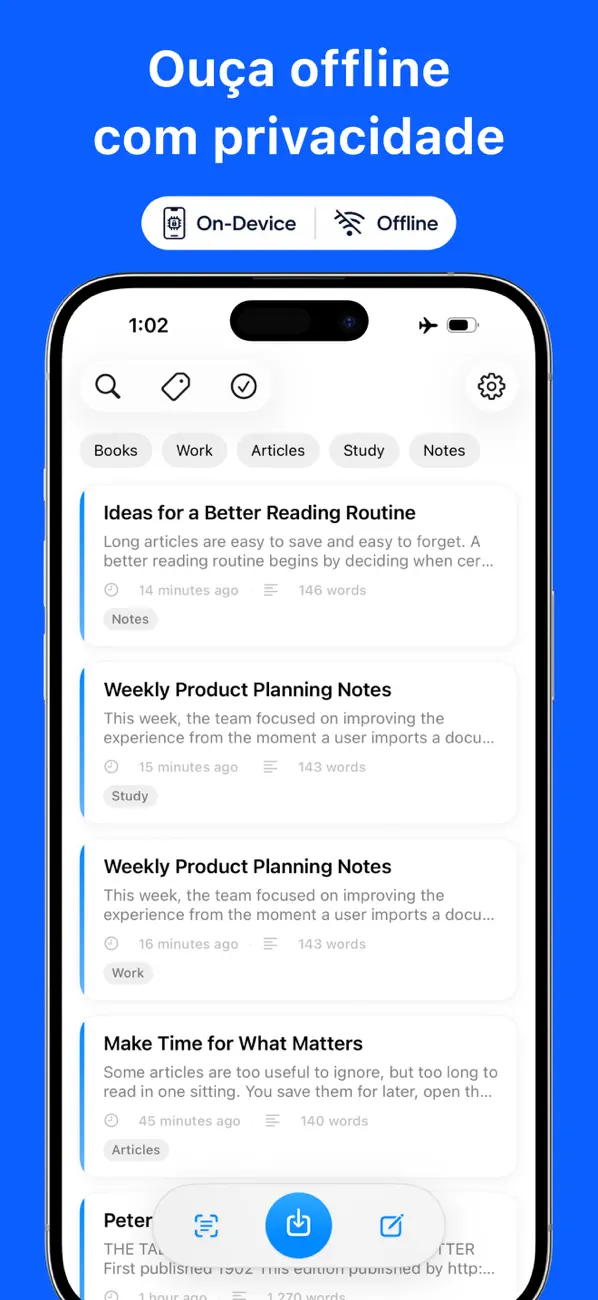
O resultado esperado é que o documento salvo continue sendo reproduzido sem Wi-Fi nem dados móveis. Se não funcionar, confirme que o PDF e o Local TTS já estão no aparelho.
Existe uma exceção importante: se o PDF estiver apenas no iCloud Drive ou em outro serviço de nuvem, será necessária uma conexão para abri-lo pela primeira vez. A voz é gerada offline, mas o PDF original precisa estar no aparelho.
O Local TTS consegue ler um PDF digitalizado?
Os PDFs geralmente se dividem em dois grupos:
- PDF com texto: você consegue selecionar ou pesquisar as palavras do documento.
- PDF digitalizado: cada página é uma imagem de um documento em papel.
O Local TTS consegue extrair diretamente as palavras de um PDF com texto. Já um PDF digitalizado sem camada de texto pode não conter nada que um importador comum consiga ler.
Nesse caso, prepare a página como imagem e use a importação de foto ou o scanner da câmera no Local TTS. O OCR no aparelho reconhece as palavras e o app lê o resultado com as mesmas vozes offline. A imagem e o texto reconhecido não são enviados a um servidor de OCR.
Para melhorar o reconhecimento:
- Fotografe a página de frente.
- Evite sombras e reflexos.
- Mantenha o texto em foco.
- Capture uma página de cada vez.
- Confira nomes, números e termos especializados antes de reproduzir.
Como usar o recurso de leitura integrado do iPhone
Se você só precisa ouvir ocasionalmente um PDF curto ou a tela atual, o iPhone também oferece uma opção integrada.
- Abra Ajustes.
- Em Acessibilidade, abra os ajustes de leitura em voz alta. O nome da seção muda entre o iOS 18 e o iOS 26.
- Ative
Falar Conteúdo da Tela. - Abra o PDF e passe dois dedos para baixo a partir da parte superior da tela.
O guia da Apple para ouvir o conteúdo da tela e o texto selecionado também explica como alterar a voz, a detecção de idioma, a velocidade e o destaque.
A Apple informa que o recurso Falar Conteúdo da Tela pode ler todo o texto visível e oferece controles para pausar, alterar a velocidade e avançar ou voltar. Os ajustes disponíveis variam conforme a versão; o guia atual do iOS 26 também inclui voz, detecção de idioma, pronúncia e destaque.
O Local TTS oferece o fluxo descrito na App Store: importação de PDF, EPUB, DOCX, TXT e Markdown; OCR de câmera e fotos no aparelho; reprodução pela Tela Bloqueada e Central de Controle; e exportação para M4A no Pro.
Por que um leitor de PDF offline oferece mais privacidade
Um fluxo de TTS baseado na nuvem envia o texto a um serviço remoto para gerar a voz. A criptografia ou a exclusão posterior não muda o fato de que o texto é processado fora do aparelho.
O Local TTS processa a extração de texto, a detecção de idioma e a geração de voz no iPhone. Relatórios de trabalho, manuscritos não publicados, materiais de aula e notas pessoais não precisam ser enviados a um servidor de voz. O app não tem conta Local TTS, anúncios nem rastreamento analítico.
Para comparar com mais detalhes o processamento offline, os preços e os recursos para documentos, leia Local TTS vs. NaturalReader.
O que conferir quando o PDF não é lido corretamente
Nenhum texto aparece
O documento pode ser um PDF digitalizado formado apenas por imagens. Confira se você consegue selecionar ou pesquisar o texto. Caso contrário, use a importação de foto ou o OCR da câmera.
Tabelas e notas são lidas na ordem errada
Layouts em duas colunas, tabelas complexas, cabeçalhos e notas de rodapé podem armazenar o texto em uma ordem diferente da página visual. Ouça primeiro a primeira página de um documento importante. Em um trecho difícil, copiar apenas o texto principal para uma nova nota pode dar um resultado mais limpo.
O PDF não abre no Modo Avião
Talvez o arquivo ainda esteja apenas no iCloud ou em outro serviço de nuvem. Baixe-o no aparelho enquanto estiver conectado e teste novamente.
Um documento multilíngue usa a pronúncia errada
Um título ou nome pode ser curto demais para identificar o idioma com precisão. Inclua uma frase completa e selecione a voz multilíngue. Corrija também os erros de OCR antes de reproduzir.
O app não está disponível para o aparelho
A voz neural no dispositivo requer um chip relativamente recente. O Local TTS é compatível com iPhone 12 ou posterior e iOS 18.6 ou posterior. No iPad, é necessário um iPad de 10ª geração, iPad Air de 4ª geração, iPad mini de 6ª geração ou iPad Pro com M1, ou posteriores.
Perguntas frequentes
O Local TTS envia meu PDF para um servidor?
Não. O processamento do texto e a geração de voz acontecem no aparelho. Você também não precisa de uma conta Local TTS.
Posso testar a leitura de PDF de graça?
Sim. A versão gratuita inclui importação de arquivos, uma voz multilíngue, três vozes em inglês e até 500 caracteres por nota. A importação completa de PDFs com várias páginas e o texto ilimitado são recursos Pro.
Ele lê PDFs em português offline?
Sim. A voz multilíngue Supertonic 3 lê offline todos os 31 idiomas compatíveis, incluindo português.
Posso salvar o PDF como arquivo de áudio?
O Pro exporta a voz como M4A. Se você compartilhar ou publicar o arquivo, verifique os direitos autorais do documento original e os termos de uso de voz sintética.
Transforme tempo de tela em tempo de escuta
O Local TTS pode importar um PDF diretamente sem outro serviço de conversão na web. Salve o arquivo no iPhone e importe-o no app. O documento e a voz gerada permanecem no aparelho, a geração de voz funciona sem internet e a reprodução segue depois que a tela é bloqueada.
Comece com um PDF curto e teste as vozes gratuitas com seu próprio material.
Qualquer texto vira voz — offline
O Local TTS lê PDFs, e-books e artigos em voz alta direto no seu iPhone — em particular e com naturalidade.
Baixar na App Store