

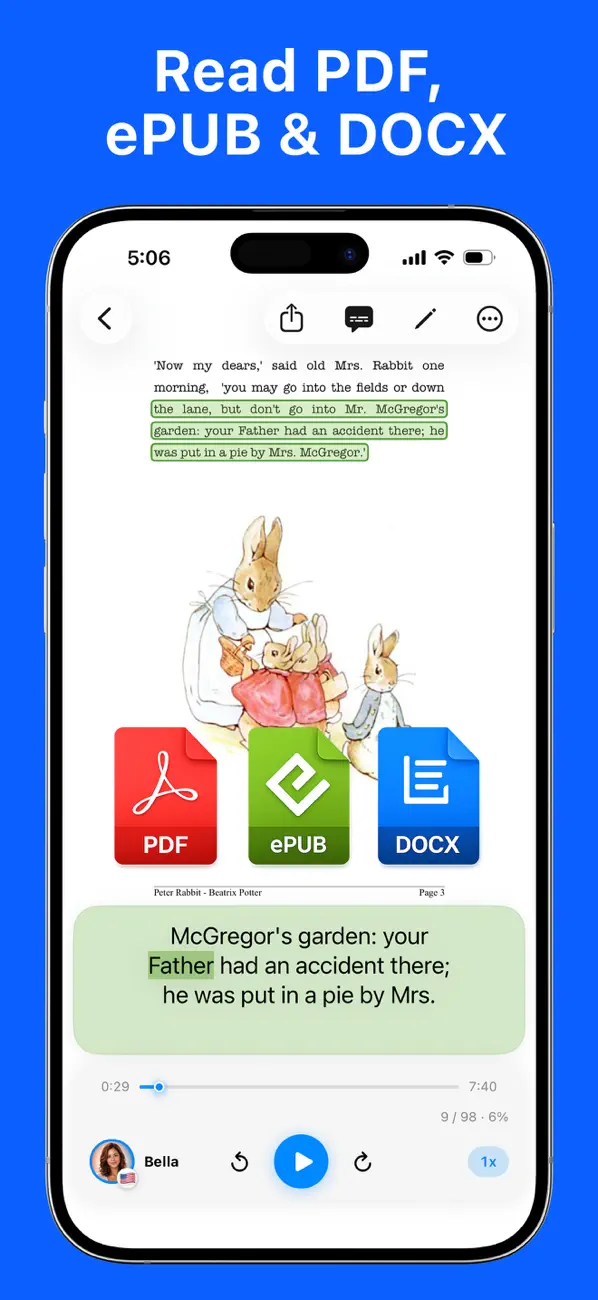
Een pdf beluisteren is handig als je onderweg een rapport wilt doornemen, tijdens het wandelen wilt studeren of je ogen rust wilt geven. Bij vertrouwelijke bestanden of een onbetrouwbare verbinding moet ook de spraakgeneratie offline werken.
Snelle methode: bewaar de pdf in Bestanden → importeer hem in Local TTS → kies een stem → tik op Afspelen. Tekst en spraak worden op je iPhone verwerkt.
Voor je begint
| Vereiste | Controle |
|---|---|
| Apparaat | iPhone 12 of nieuwer met iOS 18.6 of hoger |
| App | Local TTS is geïnstalleerd |
| Het volledige bestand staat op je iPhone |
Een bestandsnaam in iCloud Drive betekent niet altijd dat de inhoud offline staat. Houd de pdf in Bestanden ingedrukt en kies om de download te behouden, of bewaar een kopie onder Op mijn iPhone. Apple legt dit uit in de handleiding voor geselecteerde bestanden gedownload houden.
In vier stappen offline luisteren
1. Bewaar de pdf op je iPhone
Sla het document vanuit Mail, Safari, Berichten of je cloudopslag op in Bestanden. Open het bestand voor vertrek om te controleren of de download voltooid is.
2. Importeer hem in Local TTS
Download Local TTS gratis, open de app en kies importeren. Local TTS haalt de leesbare tekst uit de pdf en maakt er een luisteritem van dat je later kunt terugvinden en hervatten.
Met Gratis kun je importeren en tot 500 tekens per notitie beluisteren. Pro ontgrendelt volledige pdf’s met meerdere pagina’s en onbeperkte tekst.
3. Kies een stem
De Supertonic 3-stem leest Nederlands en 30 andere talen rechtstreeks op je apparaat. Begin op 1× om namen, getallen en vaktermen te controleren en verhoog daarna de snelheid.
4. Speel af en vergrendel het scherm
Local TTS markeert de huidige tekst tijdens het voorlezen. De audio gaat door als je naar een andere app gaat of het scherm vergrendelt. Je kunt bedienen via het toegangsscherm en Bedieningspaneel. Met Pro exporteer je de spraak ook als M4A.
Test zonder internet
- Download de pdf in Bestanden.
- Importeer hem en speel de eerste zin af.
- Schakel vliegtuigmodus in.
- Sluit en heropen de app.
- Speel een ander deel af en test de bediening op het toegangsscherm.
Werkt het niet, controleer dan of de pdf niet alleen in de cloud staat. De spraakgeneratie is offline, maar het bronbestand moet al op het apparaat zijn opgeslagen.
Kan Local TTS gescande pdf’s lezen?
Een tekst-pdf bevat selecteerbare woorden. Een gescande pdf kan alleen uit afbeeldingen bestaan. Gebruik voor zo’n pagina foto-import of de camerascanner van Local TTS. OCR herkent de tekst op het apparaat zonder de afbeelding naar een externe dienst te sturen.
Fotografeer recht van boven, voorkom reflecties, houd de tekst scherp en controleer namen en nummers voor het afspelen.
De ingebouwde iPhone-optie
Voor een korte schermtekst kun je Spreek scherm inschakelen bij Toegankelijkheid en met twee vingers vanaf de bovenkant omlaag vegen. De Apple-handleiding legt stemmen, snelheid en markering uit.
Local TTS is bedoeld voor een documentbibliotheek, hervatten per bestand, afspelen op de achtergrond en een volledig lokale workflow.
Download Local TTS gratis en beluister je eerste pdf offline.
Zet elke tekst om in spraak — offline
Local TTS leest pdf’s, e-books en artikelen voor op je iPhone — privé, natuurlijk en van jou.
Download in de App Store