

Sommaire
- Ce qu’il faut préparer
- Écouter un PDF hors ligne avec Local TTS
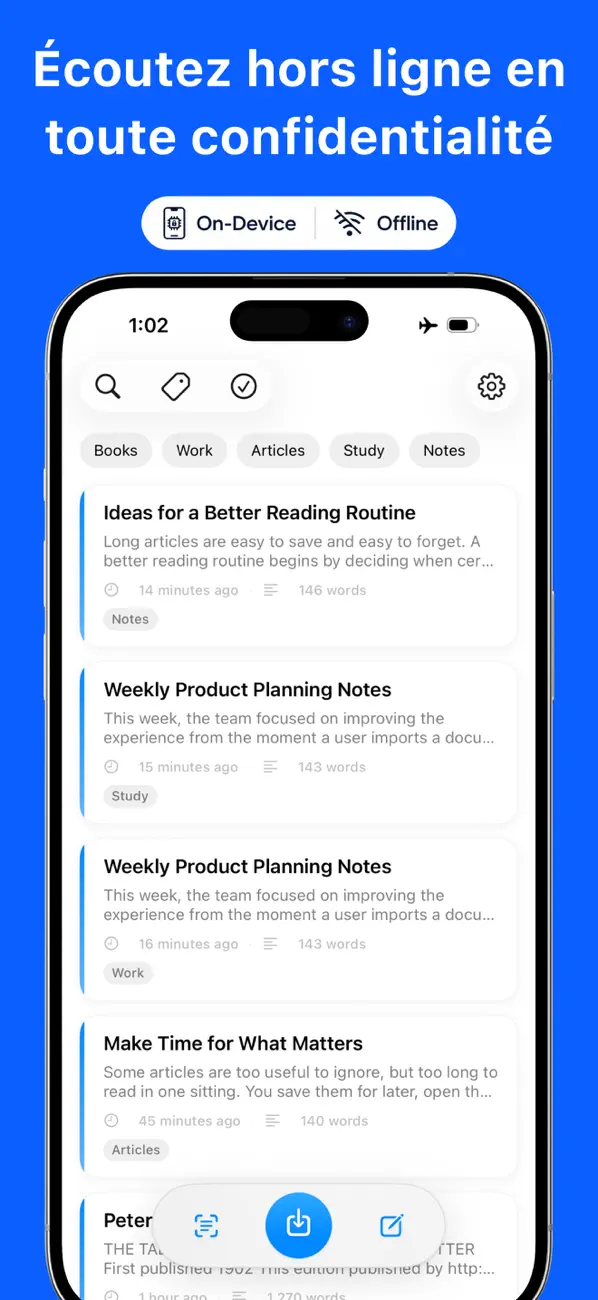
- Vérifier que la lecture fonctionne vraiment sans Internet
- Local TTS peut-il lire un PDF numérisé ?
- Utiliser la fonction de lecture intégrée de l’iPhone
- Pourquoi un lecteur PDF hors ligne protège mieux la confidentialité
- Que vérifier si le PDF est mal lu
- Questions fréquentes
- Transformez le temps d’écran en temps d’écoute
Il arrive que vous deviez lire un PDF sans pouvoir garder les yeux sur l’écran. Vous souhaitez peut-être réviser un rapport dans les transports, écouter un article scientifique en marchant ou reposer vos yeux tout en avançant dans un livre numérique. La lecture hors ligne devient aussi essentielle lorsque la connexion est instable ou que vous ne voulez pas envoyer un document à un serveur vocal.
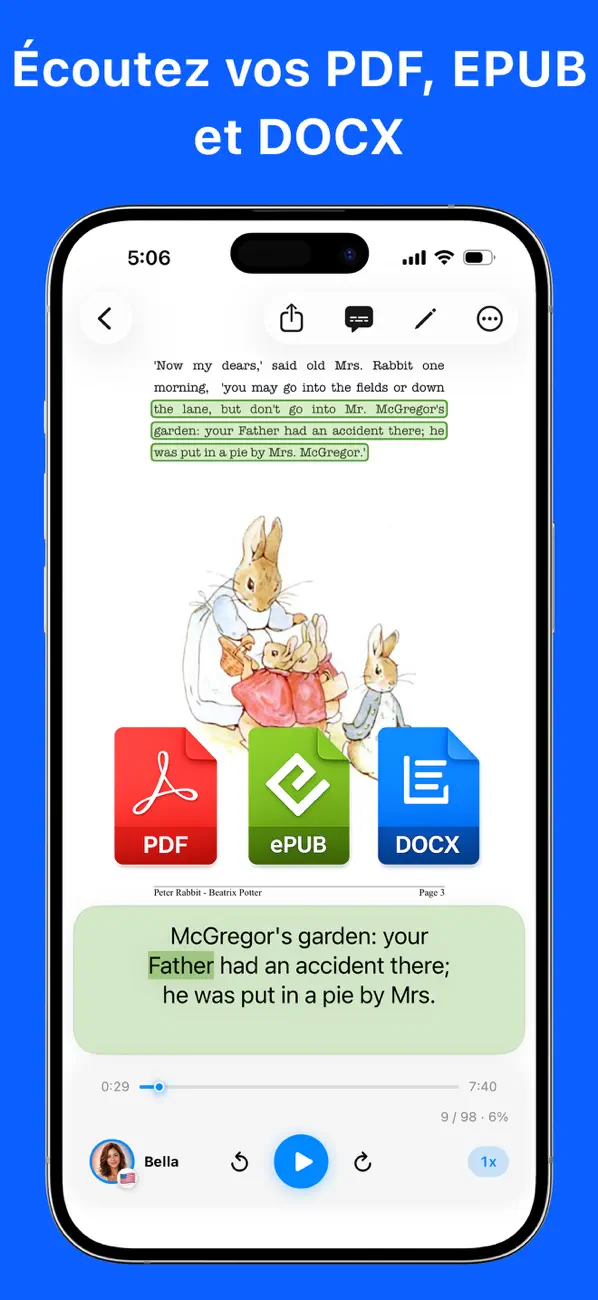
Une méthode pour lire un PDF à voix haute hors ligne sur iPhone consiste à enregistrer le fichier sur l’appareil, puis à l’importer dans Local TTS. L’extraction du texte et la génération de la voix s’effectuent sur l’iPhone. Le document n’a donc pas besoin d’être téléversé. Vous pouvez suivre le passage mis en évidence et continuer à écouter après avoir verrouillé l’écran.
Méthode rapide : télécharger le PDF dans Fichiers → l’importer dans Local TTS → choisir une voix → lancer la lecture. Une fois l’app et le fichier présents sur l’iPhone, la synthèse vocale ne nécessite plus Internet.
Vérification des faits : les fonctions du produit, les limites des offres gratuite et Pro ainsi que les appareils compatibles ont été vérifiés le 10 août 2026 dans la fiche App Store actuelle de Local TTS 2.1.5. Les étapes iPhone renvoient vers les guides Apple à jour.
Ce qu’il faut préparer
Vérifiez ces trois éléments avant de passer hors ligne.
| Élément | Vérification |
|---|---|
| Appareil | iPhone 12 ou modèle ultérieur avec iOS 18.6 ou version ultérieure |
| App | Local TTS est installé |
| Le fichier complet est téléchargé sur l’iPhone |
La présence d’un nom de fichier dans iCloud Drive ne signifie pas toujours que son contenu est stocké localement. Dans Fichiers, maintenez le PDF appuyé et choisissez l’option qui le conserve téléchargé, ou enregistrez une copie dans Sur mon iPhone. Apple détaille cette opération dans son guide pour conserver certains fichiers téléchargés. Les PDF téléchargés depuis Safari se trouvent généralement dans le dossier Téléchargements de l’app Fichiers. Apple explique où les trouver dans son guide consacré aux fichiers téléchargés sur iPhone.
Les modèles de voix neuronales de Local TTS sont inclus dans l’app. Aucun pack de langue ni aucune clé API supplémentaire n’est nécessaire.
Écouter un PDF hors ligne avec Local TTS
1. Enregistrer le PDF sur l’iPhone
Enregistrez dans Fichiers le PDF reçu par Mail, Safari, Messages ou votre service de stockage cloud. Si vous prévoyez de l’écouter dans l’avion ou dans une zone mal couverte, ouvrez-le à l’avance et vérifiez que le téléchargement est terminé.
Dans Fichiers, consultez en priorité les emplacements suivants :
- Récents
- Téléchargements dans iCloud Drive
- Sur mon iPhone
- Le dossier de votre service de stockage cloud
Le guide Apple sur les notions de base de Fichiers explique comment rechercher, déplacer et partager des fichiers sur iPhone.
2. Importer le PDF dans Local TTS
Téléchargez gratuitement Local TTS dans l’App Store, puis ouvrez l’app. Choisissez l’option d’importation de fichier et sélectionnez le PDF enregistré.
Local TTS extrait le texte lisible du PDF et crée un élément d’écoute. L’app ne se contente pas d’énoncer ce qui est visible à l’écran : vous pouvez retrouver le document dans votre bibliothèque et reprendre à l’endroit où vous vous étiez arrêté.
La version gratuite permet de tester l’importation et d’écouter jusqu’à 500 caractères par note. L’importation complète d’un PDF multipage et la lecture sans limite de caractères sont disponibles avec Pro.
3. Choisir la voix adaptée au document
Pour un document en français ou multilingue, commencez par la voix qui prend en charge les 31 langues. Local TTS utilise Supertonic 3 pour générer le français, l’anglais, l’espagnol, l’allemand, le japonais et 26 autres langues directement sur l’appareil.
Si vous écoutez surtout des documents en anglais, comparez les voix américaines et britanniques alimentées par Kokoro-82M. Trois voix anglaises sont incluses dans la version gratuite.
Commencez à vitesse normale pour vérifier les noms, les nombres et les termes techniques. Passez ensuite à 1,25× ou 1,5×. Les articles scientifiques et les contrats denses deviennent plus difficiles à suivre à grande vitesse, car les tableaux, les notes de bas de page et les changements de paragraphe peuvent être moins perceptibles.
4. Lancer la lecture et verrouiller l’écran
Touchez Lecture : Local TTS met en évidence le passage prononcé. Vous pouvez mettre en pause, revenir en arrière ou avancer, et ajuster la vitesse pour chaque document.
La lecture continue lorsque vous verrouillez l’écran ou passez dans une autre app. Utilisez l’écran verrouillé ou le centre de contrôle pour interrompre et reprendre la lecture dans les transports, en marchant, pendant une séance de sport ou en faisant le ménage.
Avec Pro, vous pouvez également exporter la lecture sous forme de fichier audio M4A. Cette option est utile pour réécouter le même document ou transférer l’audio vers un autre appareil ou lecteur.
Installez gratuitement Local TTS et écoutez votre PDF hors ligne. Aucun compte ni envoi vers un serveur vocal n’est nécessaire.
Vérifier que la lecture fonctionne vraiment sans Internet
Testez le parcours complet avant un déplacement important :
- Installez Local TTS.
- Téléchargez le PDF dans Fichiers.
- Importez-le dans Local TTS et lancez la première phrase.
- Activez le mode Avion dans le centre de contrôle.
- Fermez puis rouvrez l’app et lisez une autre partie du document.
- Verrouillez l’écran et testez la pause et la lecture depuis l’écran verrouillé.
Le résultat attendu est que le document enregistré reste lisible sans Wi-Fi ni données mobiles. Si ce n’est pas le cas, vérifiez que le PDF et Local TTS sont tous deux déjà présents sur l’appareil.
Attention toutefois : si le PDF se trouve uniquement dans iCloud Drive ou dans un autre service cloud, une connexion sera nécessaire pour l’ouvrir la première fois. La génération vocale fonctionne hors ligne, mais le PDF source doit déjà être présent sur l’appareil.
Local TTS peut-il lire un PDF numérisé ?
Les PDF appartiennent généralement à deux catégories :
- PDF texte : les mots du document peuvent être sélectionnés ou recherchés.
- PDF numérisé : chaque page est une image d’un document papier.
Local TTS peut extraire directement les mots d’un PDF texte. En revanche, un PDF numérisé sans couche de texte peut ne rien contenir qu’un importateur classique puisse lire.
Dans ce cas, préparez la page sous forme d’image, puis utilisez l’importation de photo ou le scanner de l’appareil photo dans Local TTS. La reconnaissance optique sur l’appareil identifie les mots et les lit avec les mêmes voix hors ligne. L’image et le texte reconnu ne sont pas envoyés à un serveur OCR.
Pour obtenir une meilleure reconnaissance :
- Photographiez la page bien de face.
- Évitez les ombres et les reflets.
- Assurez-vous que le texte est net.
- Capturez une seule page à la fois.
- Vérifiez les noms, les nombres et les termes spécialisés avant la lecture.
Utiliser la fonction de lecture intégrée de l’iPhone
Si vous souhaitez seulement écouter occasionnellement un court PDF ou l’écran actuel, l’iPhone propose aussi une fonction intégrée.
- Ouvrez Réglages.
- Dans Accessibilité, ouvrez les réglages de lecture vocale. Leur nom diffère entre iOS 18 et iOS 26.
- Activez l’option d’énonciation de l’écran.
- Ouvrez le PDF et balayez vers le bas avec deux doigts depuis le haut de l’écran.
Le guide Apple pour faire énoncer l’écran et le texte sélectionné explique également comment modifier la voix, la détection des langues, le débit et la mise en évidence.
Apple indique que l’énonciation de l’écran peut lire tout le texte affiché et propose des commandes pour mettre en pause, modifier le débit et avancer ou reculer. Les réglages varient selon la version d’iOS ; le guide iOS 26 actuel mentionne aussi la voix, la détection des langues, la prononciation et la mise en évidence.
Local TTS propose le parcours documenté dans sa fiche App Store : importation des fichiers PDF, EPUB, DOCX, TXT et Markdown, OCR local de l’appareil photo et des images, lecture depuis l’écran verrouillé et le centre de contrôle, ainsi qu’export M4A avec Pro.
Pourquoi un lecteur PDF hors ligne protège mieux la confidentialité
Un parcours TTS dans le cloud envoie le texte à un service distant pour générer la voix. Le chiffrement ou la suppression ultérieure ne change pas le fait que le texte est traité hors de l’appareil.
Local TTS traite l’extraction du texte, la détection de la langue et la génération vocale sur votre iPhone. Les rapports professionnels, les manuscrits non publiés, les supports de cours et les notes personnelles n’ont pas besoin d’être transmis à un serveur. L’app ne comporte ni compte Local TTS, ni publicité, ni suivi analytique.
Pour comparer plus en détail le traitement hors ligne, les tarifs et les fonctions documentaires, consultez Local TTS face à NaturalReader.
Que vérifier si le PDF est mal lu
Aucun texte n’apparaît
Il peut s’agir d’un PDF numérisé composé uniquement d’images. Vérifiez si vous pouvez sélectionner ou rechercher son texte. Sinon, utilisez l’importation de photo ou l’OCR de l’appareil photo.
Les tableaux et les notes sont lus dans le mauvais ordre
Les mises en page à deux colonnes, les tableaux complexes, les en-têtes et les notes de bas de page peuvent enregistrer le texte dans un ordre différent de celui de la page. Écoutez d’abord la première page d’un document important. Pour un passage difficile, copier uniquement le texte principal dans une nouvelle note peut donner un meilleur résultat.
Le PDF ne s’ouvre pas en mode Avion
Le fichier se trouve peut-être encore uniquement dans iCloud ou dans un autre service cloud. Téléchargez-le sur l’appareil pendant que vous êtes connecté, puis réessayez.
Un document multilingue utilise la mauvaise prononciation
Un titre ou un nom peut être trop court pour identifier la langue de façon fiable. Incluez une phrase complète et choisissez la voix multilingue. Corrigez aussi les erreurs d’OCR avant la lecture.
L’app n’est pas disponible sur l’appareil
La synthèse vocale neuronale locale nécessite une puce relativement récente. Local TTS prend en charge l’iPhone 12 ou modèle ultérieur avec iOS 18.6 ou version ultérieure. Sur iPad, il faut un iPad 10e génération, un iPad Air 4e génération, un iPad mini 6e génération ou un iPad Pro M1, ou modèle ultérieur.
Questions fréquentes
Local TTS envoie-t-il mon PDF vers un serveur ?
Non. Le traitement du texte et la génération vocale s’effectuent sur l’appareil. Aucun compte Local TTS n’est nécessaire.
Puis-je tester gratuitement la lecture de PDF ?
Oui. La version gratuite comprend l’importation de fichiers, une voix multilingue, trois voix anglaises et jusqu’à 500 caractères par note. L’importation complète des PDF multipages et le texte illimité sont des fonctions Pro.
Les PDF en français sont-ils lus hors ligne ?
Oui. La voix multilingue Supertonic 3 lit hors ligne les 31 langues prises en charge, dont le français.
Puis-je enregistrer le PDF sous forme de fichier audio ?
Pro permet d’exporter la voix en M4A. Avant tout partage ou publication, vérifiez les droits d’auteur du document source et les conditions applicables aux voix synthétiques.
Transformez le temps d’écran en temps d’écoute
Local TTS peut importer directement un PDF sans service de conversion web distinct. Enregistrez le fichier sur votre iPhone et importez-le dans l’app. Le document et la voix générée restent sur l’appareil, la génération vocale fonctionne sans Internet et la lecture se poursuit lorsque l’écran est verrouillé.
Commencez avec un PDF court et testez les voix gratuites sur votre propre document.
Téléchargez gratuitement Local TTS et écoutez votre premier PDF hors ligne.
Chaque texte devient une voix — hors ligne
Local TTS lit les PDF, e-books et articles à voix haute directement sur votre iPhone — en privé, naturellement.
Télécharger sur l'App Store