

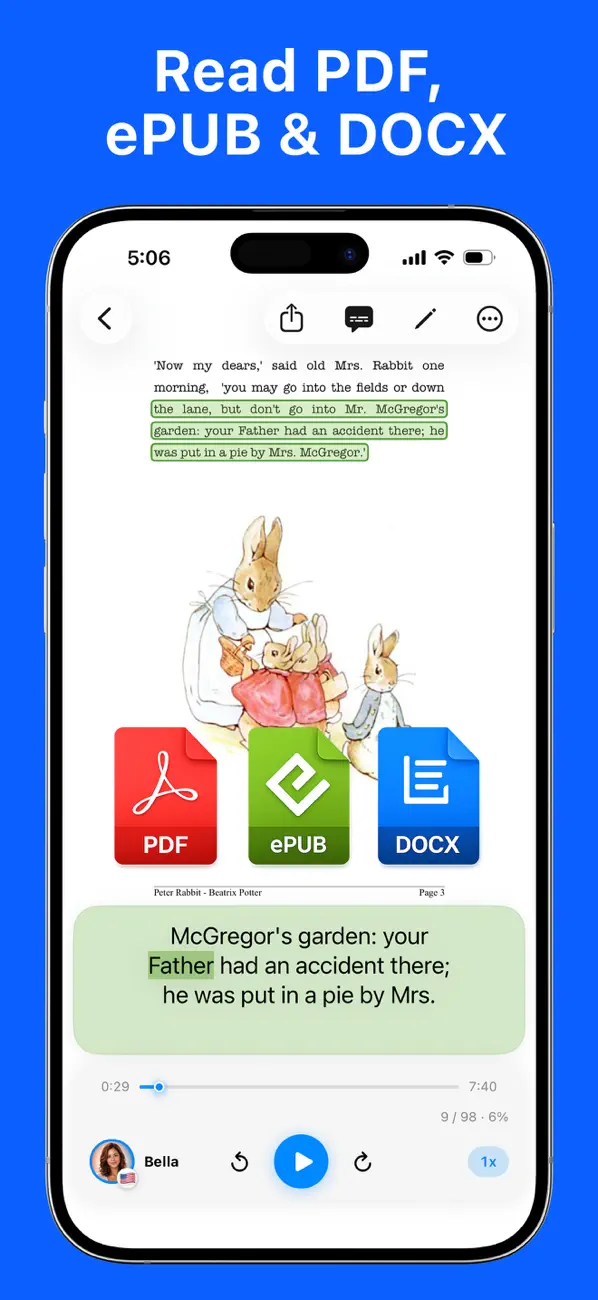
Ascoltare un PDF è utile quando vuoi ripassare un documento in viaggio, studiare camminando o riposare gli occhi. Se il file è riservato o la connessione non è affidabile, è importante che anche la generazione della voce funzioni offline.
Metodo rapido: salva il PDF in File → importalo in Local TTS → scegli una voce → premi Riproduci. Testo e voce vengono elaborati sul tuo iPhone.
Prima di iniziare
| Requisito | Controllo |
|---|---|
| Dispositivo | iPhone 12 o successivo con iOS 18.6 o successivo |
| App | Local TTS installato |
| File completo scaricato su iPhone |
Un nome visibile in iCloud Drive non garantisce che il file sia già disponibile offline. Tieni premuto il PDF nell’app File e scegli di mantenerlo scaricato, oppure salvalo in Su iPhone. Apple spiega come mantenere scaricati i file selezionati.
Leggere il PDF offline in quattro passaggi
1. Salva il PDF su iPhone
Salva il documento da Mail, Safari, Messaggi o dal tuo servizio cloud nell’app File. Prima di partire, aprilo una volta per verificare che il download sia completo.
2. Importalo in Local TTS
Scarica Local TTS gratis, apri l’app e seleziona l’opzione di importazione. Local TTS estrae il testo leggibile e crea un elemento che potrai ritrovare e riprendere più tardi.
La versione gratuita permette di provare l’importazione e ascoltare fino a 500 caratteri per nota. Pro abilita PDF multipagina completi e testo illimitato.
3. Scegli la voce
La voce Supertonic 3 legge italiano e altre 30 lingue direttamente sul dispositivo. Inizia a velocità 1× per controllare nomi, numeri e termini tecnici, poi aumenta gradualmente.
4. Premi Riproduci e blocca lo schermo
Durante la lettura, Local TTS evidenzia il testo corrente. L’audio continua quando passi a un’altra app o blocchi lo schermo e puoi controllarlo dalla schermata di blocco e dal Centro di Controllo. Con Pro puoi anche esportare l’audio in formato M4A.
Verifica il funzionamento senza internet
- Scarica il PDF nell’app File.
- Importalo in Local TTS e riproduci la prima frase.
- Attiva la modalità aereo.
- Chiudi e riapri l’app.
- Riproduci un altro punto del documento e prova i controlli a schermo bloccato.
Se non funziona, controlla che il PDF non sia rimasto soltanto nel cloud. La sintesi vocale è offline, ma il file sorgente deve essere già sul dispositivo.
E i PDF scansionati?
Un PDF di testo contiene parole selezionabili. Un PDF scansionato può contenere solo immagini. Per una pagina scansionata, usa l’importazione foto o la fotocamera di Local TTS: l’OCR sul dispositivo riconosce il testo senza inviarlo a un servizio esterno.
Per risultati migliori, fotografa la pagina frontalmente, evita riflessi, mantieni il testo a fuoco e controlla nomi e numeri prima dell’ascolto.
Alternativa integrata in iPhone
Per ascoltare occasionalmente una schermata breve puoi attivare Leggi schermo nelle impostazioni di Accessibilità e scorrere verso il basso con due dita. La guida Apple spiega come modificare voce, velocità ed evidenziazione.
Local TTS è pensato invece per importare documenti, ricordare la posizione di lettura, funzionare in background e mantenere l’intero flusso sul dispositivo.
Inizia con un PDF reale
Salva un documento breve, importalo e provalo in modalità aereo. Il testo e la voce restano sul tuo iPhone e la lettura continua anche a schermo bloccato.
Scarica Local TTS gratis e ascolta il tuo primo PDF offline.
Trasforma qualsiasi testo in voce — offline
Local TTS legge PDF, e-book e articoli direttamente sul tuo iPhone: privato, naturale e tutto tuo.
Scarica dall'App Store