
iPhoneで文章を読み上げる最短の方法は、Local TTSに文章を貼り付けて再生することです。長文はファイルから読み込み、紙のプリントはカメラで撮影できます。音声はiPhoneの中で生成されるため、通勤中、家事中、散歩中にもオフラインで聴けます。
Local TTSは、iPhone・iPad向けのオンデバイス読み上げアプリです。文章の貼り付けに加えて、PDF、EPUB、Word(DOCX)、TXT、Markdown、写真の文字を自然な音声に変換できます。読み上げ中の単語がハイライトされるので、耳で聴きながら文章を目でも確認できます。
最短回答: Local TTSを無料でダウンロード → 文章を貼り付ける、ファイルを選ぶ、または写真を撮る → 再生ボタンをタップ。これだけで文章の読み上げを始められます。
情報の確認日: 本記事のLocal TTSの機能と対応形式は、2026年8月12日にApp Storeの公開情報とアプリの現行機能で確認しました。iPhone標準の読み上げ方法は、Appleの最新iPhoneユーザガイドを参照しています。
iPhoneで文章を読み上げる3ステップ
1. 文章を追加する
読み上げたい内容に合わせて、使いやすい方法を選びます。
| 読みたい文章 | 追加方法 | おすすめの活用例 |
|---|---|---|
| コピーした文章 | 新しいノートに貼り付ける | Web記事、メール、自作原稿 |
| PDF・EPUB・DOCX・TXT・Markdown | ファイルから読み込む | 資料、電子書籍、レポート |
| 紙のプリント・本・写真 | カメラまたは写真OCRを使う | 教材、配布資料、印刷原稿 |
短い文章はコピー&ペーストですぐに始められます。まとまった長文はファイルのまま読み込むと、タイトルごとに整理しやすくなります。紙の文章は撮影後に認識結果を確認してから再生できます。
2. 日本語に対応した音声を選ぶ
日本語の文章には、31言語対応のSupertonic 3音声を選びます。日本語と英語が混ざった学習資料や、複数言語を含む文章にも同じ音声を使えます。
まずは1倍速で聴き、内容に合わせて速度を調整するのがおすすめです。小説やエッセイはゆったり、復習済みの資料は少し速めにすると、目的に合った聴き方ができます。
3. 再生して、好きな時間に聴く
再生ボタンをタップすると、音声に合わせて現在の単語がハイライトされます。画面をロックしたあともバックグラウンド再生が続き、ロック画面やコントロールセンターから再生と一時停止を操作できます。
文章を聴く時間は自由です。
- 通勤中に仕事の資料を確認する
- 家事をしながら保存した記事を聴く
- 散歩中に自作原稿の流れを確かめる
- 学習ノートを目と耳で復習する
- 就寝前にエッセイや電子書籍を楽しむ
iPhoneで長文を読み上げるには?
長文は、TXT、Markdown、Word、PDF、EPUBのいずれかで保存してLocal TTSへ読み込むとスムーズです。 コピーした文章を新しいノートへ貼り付ける方法も使えます。
無料版では、1つのノートにつき500文字まで読み上げを体験できます。Proでは文字数を気にせず長文を再生でき、複数ページPDFの読み込みとM4A音声ファイルへの書き出しも利用できます。
自作小説やブログ原稿を耳で確認する
自分で書いた文章を音声で聴くと、文のリズム、句読点の間、一文の長さ、同じ表現の続き方を新しい感覚で確認できます。読み上げ中の単語がハイライトされるため、気になった場所を見つけて文章へ戻る流れもスムーズです。
原稿がWordならDOCX、テキストエディタで書いているならTXTまたはMarkdownで保存して読み込みます。短い下書きはコピーして貼り付けるだけでも始められます。
学習資料を繰り返し聴く
授業ノート、資格試験の要点、語学の例文を読み上げると、移動時間を復習時間として活用できます。単語ハイライトを見ながら聴けば、文字と音の対応も追いやすくなります。
ProのM4A書き出しを使うと、自分で用意した文章を音声ファイルとして保存できます。同じ内容を何度も復習したいときに便利です。
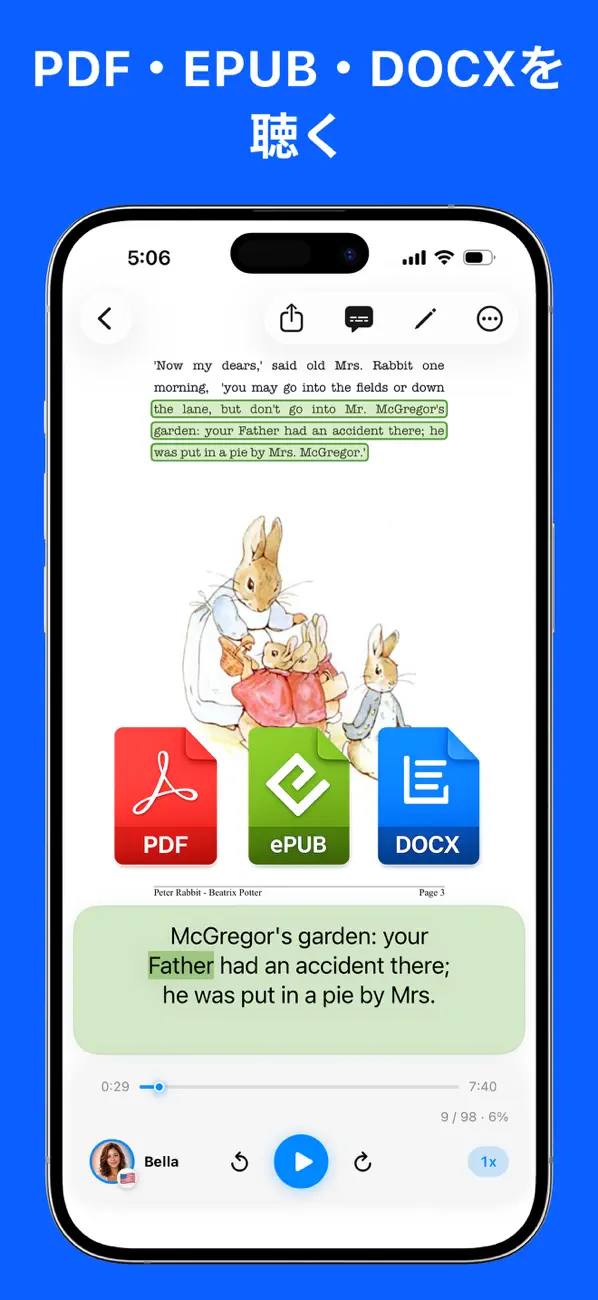
PDF・EPUB・Wordを読み上げるには?
Local TTSでは、ファイルアプリに保存したPDF、EPUB、Word(DOCX)、TXT、Markdownを直接選べます。
- 読みたいファイルをiPhoneの「ファイル」に保存します。
- Local TTSを開き、ファイルの読み込みを選びます。
- 文書を選択し、日本語対応音声で再生します。
文章はLocal TTSのライブラリに並ぶので、次に聴くときも見つけやすくなります。PDFを使った詳しい操作は、iPhoneでPDFをオフラインで読み上げる方法で画面ごとに紹介しています。
写真や紙の文章を読み上げるには?
Local TTSのカメラOCRを使うと、紙のプリントや写真に写った日本語を文章として取り込み、そのまま読み上げられます。 OCRも音声生成もiPhoneの中で処理されます。
きれいに文字を取り込むコツはシンプルです。
- ページの正面から撮影する
- 明るい場所で文字にピントを合わせる
- ページ全体が画面に入るようにする
- 認識した文章を一度確認してから再生する
iPhone標準の「テキスト認識表示」でも、写真に含まれる文章を選択して読み上げられます。Appleは、写真・ビデオ・画像の文字を認識し、「選択項目の読み上げ」で聴く方法を公式サポートで案内しています。
Local TTSでは、取り込んだ文章をノートとして保存し、単語ハイライトやバックグラウンド再生と組み合わせて楽しめます。プリントをその場で確認したいときも、あとで繰り返し聴きたいときも、目的に合う方法を選べます。
iPhone標準の読み上げと読み上げアプリの使い分け
iPhoneには「画面の読み上げ」と「選択項目の読み上げ」が用意されています。AppleのiPhoneユーザガイドでは、画面全体を2本指で上から下へスワイプして聴く方法や、選択した文章を読み上げる方法を確認できます。
使い分けは次のように考えると簡単です。
| やりたいこと | 合う方法 |
|---|---|
| 今開いている画面をその場で聴く | iPhone標準の画面読み上げ |
| 文章を保存して、あとで続きから聴く | Local TTS |
| PDF・EPUB・Wordをライブラリで管理する | Local TTS |
| 写真の文章を取り込んで繰り返し聴く | Local TTSのカメラOCR |
| 画面をロックして聴き続ける | Local TTSのバックグラウンド再生 |
| 自分の文章を音声ファイルにする | Local TTS ProのM4A書き出し |
現在の画面をすぐ聴くときはiPhone標準機能、長文やファイルを自分のリスニングライブラリとして楽しむときはLocal TTSが便利です。
オフライン読み上げで文章を自分の手元に
Local TTSは、テキストの処理、言語の判定、OCR、音声の生成をiPhoneまたはiPadの中で行います。文章を音声サーバーへ送る工程がなく、アカウント登録や広告もありません。
端末に保存した文章やファイルは、機内モードでも読み上げられます。社内資料、自作原稿、学習ノート、個人的なメモも、自分の端末の中で音声にできます。
音声を作る仕組みを詳しく知りたい方は、Supertonic 3が31言語を端末内で読む仕組みもご覧ください。ほかの選択肢を含めて探したい方には、2026年版iPhoneのおすすめ読み上げアプリ比較も役立ちます。
よくある質問
iPhoneで文章を読み上げる一番簡単な方法は?
Local TTSに文章を貼り付けて再生する方法です。PDF・EPUB・Word・TXT・Markdownはファイルのまま読み込め、紙のプリントや写真はカメラOCRで文章にできます。
iPhoneで長文を連続して読み上げられますか?
はい。Local TTS Proでは文字数を気にせず長文を読み上げられます。画面をロックしたあともバックグラウンド再生が続き、ロック画面から操作できます。
写真に写った日本語も読み上げられますか?
はい。カメラで撮影するか写真を選ぶと、オンデバイスOCRが日本語の文章を認識します。認識した文章を確認して、そのまま音声で聴けます。
文章の読み上げはオフラインでも使えますか?
はい。Local TTSはテキスト処理と音声生成をiPhoneまたはiPadの中で行います。準備した文章や端末に保存したファイルは、機内モードでも再生できます。
読み上げた文章を音声ファイルに保存できますか?
はい。Local TTS Proでは読み上げ音声をM4Aファイルとして書き出せます。自作原稿の確認や繰り返し学習にも活用できます。
読みたかった文章を、今日から耳でも楽しもう
コピーした文章、長文ファイル、PDF、EPUB、Word、紙のプリントまで、Local TTSなら3ステップで読み上げを始められます。再生中は単語を目で追い、画面を閉じたあとは耳で続きを楽しめます。
まずは短い文章を貼り付けて、声と操作を試してみてください。
Local TTSを無料でダウンロードして、最初の文章を聴いてみましょう。